Dear All,
Kadang kita dibuat kesel kalo download di 4shared,
sebab kadang waktuny waitingnya bisa lama banget, bisa saampai 300 detik.
Berikut ada cara mempercepat waiting time di 4 share:
Ok, langsung saja, copykan teks dibawah ini:
javascript:alert (c=1)
Setelah itu paste di address bar browser lalu klik enter
taaadaa.... file bisa langsung di download.
NB: hanya bekerja untuk Mozilla Firefox 4 + IDM

Tampilkan postingan dengan label Komputer. Tampilkan semua postingan
Tampilkan postingan dengan label Komputer. Tampilkan semua postingan
Senin, 02 Mei 2011


Jumat, 08 April 2011
Menampilkan Icon Deep Freeze yang Hilang
Dear All,
Langsung ja yach,
kalo ada yang bermasalh dengan icon deep freezenya, mungkin cara ini dapat membantu teman-teman sekalian.
berikut adalah langkah-langkahnya:
Cek di folder instalasi DeepFreeze-nya "C:\Program Files\Faronics\Deep Freeze\Install C-0"
Apakah ada file FrzState2k.exe di folder _$Df
(Inilah control panel DeepFreeze. Klo ga ada, bisa copy dari komputer lain. Copy bersama folder _$Df)
Jalankan FrzState2k.exe
(Jangan kaget klo ga kluar apa2)
Jalankan dari run atau command prompt "C:\Program Files\Faronics\Deep Freeze\Install C-0\_$Df\FrzState2k.exe 1 106917"
Klo anda berhasil, tray icon DeepFreeze akan muncul kembali
CATATAN : Jika tidak berhasil, silahkan liat dengan process explorer atau taskmanager, FrzState2k.exe jalan ga? Klo jalan, di-kill dulu. Trus ulangi lagi.
sumber (Kaskus.us)
Langsung ja yach,
kalo ada yang bermasalh dengan icon deep freezenya, mungkin cara ini dapat membantu teman-teman sekalian.
berikut adalah langkah-langkahnya:
Cek di folder instalasi DeepFreeze-nya "C:\Program Files\Faronics\Deep Freeze\Install C-0"
Apakah ada file FrzState2k.exe di folder _$Df
(Inilah control panel DeepFreeze. Klo ga ada, bisa copy dari komputer lain. Copy bersama folder _$Df)
Jalankan FrzState2k.exe
(Jangan kaget klo ga kluar apa2)
Jalankan dari run atau command prompt "C:\Program Files\Faronics\Deep Freeze\Install C-0\_$Df\FrzState2k.exe 1 106917"
Klo anda berhasil, tray icon DeepFreeze akan muncul kembali
CATATAN : Jika tidak berhasil, silahkan liat dengan process explorer atau taskmanager, FrzState2k.exe jalan ga? Klo jalan, di-kill dulu. Trus ulangi lagi.
sumber (Kaskus.us)
Minggu, 20 Maret 2011
Aktifkan YM dengan Account lebih dari satu
 Dear All,
Sesuai Judul, kali ini ane akan share cara untuk mengaktifkan lebih dari 1 account YM, dengan menggunakan Yahoo Msgr.
Tentunya ada temen2 yang berpikir, "ngapaen susah2, kan udah ada pidgin atau yang lainnya yang bisa multi account".
sah-sah aja sich temen2 berpikir bgitu, tapi entah kenapa ane lebih suka menggunakan YM, mungkin karena kesannya lebih hidup kali ya :D
ok langsung aja, yang diperlukan cuma 2 step aja koq
1. Download Yahoo Ghost (filenya kecil koq), bisa di download disini
2. Jalankan aplikasinya,
 seperti gambar diatas, temen2 tinggal check pilihan Yahoo Multi Messenger, trus tekan apply
YM temen2 sudah bisa digunakan untuk 2 account, klik aja dua kali icon YM trus login dengan 2 account berbeda...
Senin, 21 Februari 2011
Cara Memperbaiki flashdisk tidak bisa diFormat
Dear All,
Berawal dari kesalahan ketika mindahin data ke flashdisk,
tiba2 flashdisk tidak bisa diakses.
coba disafely remove...trus dicolok lagi
pas dicolok.... malah muncul peringatan untuk format flashdisk,
(kebetulan ga ada data penting) pas dicoba format, malah muncul "windows unable ..bla2..."
dhuer.. hati serasa hancur (lebay mode : ON), padahal baru beli flashdisk eh koq udah rusak (walaupun kesalahan sendiri)..
udah coba format pake disk managemen, --> Ga bisa,
udah coba pake partision magic --> Ga Bisa
udah pake klik kanan, trus Format --> super Ga bisa..
putus harapan......................>_<
Tapi setelah googling, ane nemu caranya,
Berikut ini adalah caranya:
1. Download aplikasi HP Drive Key Boot Utility (search aja do google)
2. Install aplikasi tersebut, rekomendasi OS yang digunakan adalah Microsoft Windows XP (aq coba di Win 7 ga jalan)
3. Masukkan flashdisk yang bermasalah ke salah satu port USB. Pastikan flashdisk anda terdeteksi dan memperoleh alokasi drive di Windows, (intinya kalo kita liat di my Computer kedeteklah...misal kalo di komputerku terdetek sebagai G:)
4. Jalankan aplikasi HP USB Disk Storage Format Tool
5. Tentukan drive tempat flashdisk terpasang,
6. Pilih Create New or Replace Existing Configuration untuk membuat partisi baru baru dan menghapus konfigurasi yang ada di flashdisk,
7. Ikuti aja defaultnya (gampang koq)
8. Format flashdisk anda sesuai dengan file sistem yang diinginkan.
9. ntar si aplikasi nginstal program HP di FD, (ga papa, bisa dihapus nanti)
10. Flashdisk sudah bisa digunakan....kalo ga percaya, coba aja klik kanan truz format , pasti berhasil...
sekian... semoga bermanfaat
Berawal dari kesalahan ketika mindahin data ke flashdisk,
tiba2 flashdisk tidak bisa diakses.
coba disafely remove...trus dicolok lagi
pas dicolok.... malah muncul peringatan untuk format flashdisk,
(kebetulan ga ada data penting) pas dicoba format, malah muncul "windows unable ..bla2..."
dhuer.. hati serasa hancur (lebay mode : ON), padahal baru beli flashdisk eh koq udah rusak (walaupun kesalahan sendiri)..
udah coba format pake disk managemen, --> Ga bisa,
udah coba pake partision magic --> Ga Bisa
udah pake klik kanan, trus Format --> super Ga bisa..
putus harapan......................>_<
Tapi setelah googling, ane nemu caranya,
Berikut ini adalah caranya:
1. Download aplikasi HP Drive Key Boot Utility (search aja do google)
2. Install aplikasi tersebut, rekomendasi OS yang digunakan adalah Microsoft Windows XP (aq coba di Win 7 ga jalan)
3. Masukkan flashdisk yang bermasalah ke salah satu port USB. Pastikan flashdisk anda terdeteksi dan memperoleh alokasi drive di Windows, (intinya kalo kita liat di my Computer kedeteklah...misal kalo di komputerku terdetek sebagai G:)
4. Jalankan aplikasi HP USB Disk Storage Format Tool
5. Tentukan drive tempat flashdisk terpasang,
6. Pilih Create New or Replace Existing Configuration untuk membuat partisi baru baru dan menghapus konfigurasi yang ada di flashdisk,
7. Ikuti aja defaultnya (gampang koq)
8. Format flashdisk anda sesuai dengan file sistem yang diinginkan.
9. ntar si aplikasi nginstal program HP di FD, (ga papa, bisa dihapus nanti)
10. Flashdisk sudah bisa digunakan....kalo ga percaya, coba aja klik kanan truz format , pasti berhasil...
sekian... semoga bermanfaat
Jumat, 28 Januari 2011
Cara Benar Merawat Baterai Laptop
Dear All,
Setelah ikut tuker-tukeran pendapat dengan temen-temen di forum ada beberapa tips menarik seputar perawatan baterai laptop yang tentunya ga ada ruginya untuk disimak.
Tips perawatannya antara lain
1.Hindari melepas baterai ketika digunakan, kenapa?? ini untuk mencegah terjadinya korsleting pada hardware komputer, disamping itu batrei juga mengontrol arus listrik yg masuk.
2.Cas Baterai Sekitar 8 - 10 jam ketika pertama kali membeli, kenapa? hal ini disebabkan karena batrei laptop baru umumnya tidak dipakai dalam jangka waktu lama.
3.Pasang adaptor ketika Menggunakan Laptop. Kenapa? karena batrei tipe-tipe baru mempunyai CONTROLL BATTERY artinya "jika Full, batrei akan stop charging (stand by) jadi laptop otomatis langsung pakai power listrik, Dan Juga Tidak Membuat Batrei Soak/Kembung".
4.Hindari melakukan sistem Charge Discharge, kenapa? karena selama ini masih ada yang beranggapan bahwa ketika batrei penuh cabut adaptor, Dan setelah habis pasang adaptor padahal hal ini malah merusak baterai
5.Hindari kalibrasi baterai, yaitu pengosong isi batrei sampai habis 0%.
Mungkin cuma itu aja guys, semoga bermanfaat...
Setelah ikut tuker-tukeran pendapat dengan temen-temen di forum ada beberapa tips menarik seputar perawatan baterai laptop yang tentunya ga ada ruginya untuk disimak.
Tips perawatannya antara lain
1.Hindari melepas baterai ketika digunakan, kenapa?? ini untuk mencegah terjadinya korsleting pada hardware komputer, disamping itu batrei juga mengontrol arus listrik yg masuk.
2.Cas Baterai Sekitar 8 - 10 jam ketika pertama kali membeli, kenapa? hal ini disebabkan karena batrei laptop baru umumnya tidak dipakai dalam jangka waktu lama.
3.Pasang adaptor ketika Menggunakan Laptop. Kenapa? karena batrei tipe-tipe baru mempunyai CONTROLL BATTERY artinya "jika Full, batrei akan stop charging (stand by) jadi laptop otomatis langsung pakai power listrik, Dan Juga Tidak Membuat Batrei Soak/Kembung".
4.Hindari melakukan sistem Charge Discharge, kenapa? karena selama ini masih ada yang beranggapan bahwa ketika batrei penuh cabut adaptor, Dan setelah habis pasang adaptor padahal hal ini malah merusak baterai
5.Hindari kalibrasi baterai, yaitu pengosong isi batrei sampai habis 0%.
Mungkin cuma itu aja guys, semoga bermanfaat...
Sabtu, 28 Agustus 2010
Partimage dengan memanfaatkan Samba
 Dear All,
Kadang qta merasa males, kalo sistem yang sudah qta install macem2 tiba2 error, dan pilihannya hanyalah install ulang, sebenarnya ada cara untuk melakukan backup keseluruhan sistem dan dengan mudah merestorenya, yaitu dengan memanfaatkan tool partimage
Cara kerjanya mirip dengan norton Ghost, tapi ini sifatnya free ^_^ opensource
dengan tool inipun kita juga dapat melakukan clone. misalkan ada 20 komputer, tentunya kita akan malas jika menginstall ulang komputer tersebut satu-per satu, belum lagi install macam2 aplikasinya...sungguh merepotkan..
Nah, dengan memanfaatkan tool ini, kita hanya perlu melakukan install OS beserta aplikasi2nya pada 1 komputer saja...dan komputer lain tinggal menerima hasil cloning dari komputer satu..
Apalagi jika kita memiliki jaringan sendiri, kita bisa melakukannya melalui network, akan tetapi aq masih selalu gagal, akan tetapi bisa diakali dengan menggunakan samba sebagai alternatif penyimpanan backup, dan nanti ke 19 komputer yang lain, tinggal mengcopy dari samba...sehingga pekerjaan akan lebih mudah........
Baru beberapa hari lalu, aq baru aja bisa make PARTIMAGE, (atas ajaran dari dosenq : Thankz to Pak Cok...^_^)sebenarnya cara makenya susah2 gampang,
(pertamakali pakai susaaaah bgt ..error terus, tapi setelah berhasil jadi lumayan gampang ^_^)
ok, sekedar catatan (pasti berguna) bisa juga disave kali2 aja diperluin............
=============
algoritma :
=============
1. Siapkan komputer yang sudah terisi OS dan Program2 yang lengkap
2. Salin partisi sistem C ke Hardisk berbeda misal D (outputnya images)
3. Restore images kembali ke C
4. Berezz
==============
kenyataannya:
===============
1. Install di OS lengkap dengan programnya
2. siapkan CD/ UBB boot systemResque , kemudian Boot, setelah loading klik STARTX
3. Karena pas ini dibuat qta menggunakan jaringan (ibaratnya Samba menjadi Lokal Disk D), jadi perlu disetup IP address,
----> ifconfig eth0 192.168.1.30/25 <----------ipnya, IP server ----> route add default gw 192.168.1.1 <-------Gateway ----> vim /etc/resolv.conf (edit ke192.168.1.1) <---------DNS d 4. Mount Direktori yang mau dipakai sebagai penyimpanan IMAGE (kalo offline bisa menggunakan local disk D, tapi qta menggunakan SAMBA) ----> mkdir /media/samba <--------tempat untuk ngemount sambanya ----> cd /media/samba/
----> mount -t cifs //192.168.1.11/Public/ /media/samba -o username=test,password=test
\ / \ /
---------\/--------- ------\/-----
Folder yang mau dimount tujuan mount
5. Buat direktori untuk nyimpen Images di samba
----> mkdir windows7 <--------buatin folder untuk nyimpen images, biar ga kecampur sama file lain ----> cd windows7 <--------nantinya images akan ditaruh difolder ini 6. Saatnya backup............. ----> ketikkan partimage
----> pada PARTITION TO SAVE/RESTORE, pilih partisi yang mau dibackup, misal sda1
----> pada IMAGE FILE TO CREATE/USE, buat nama imagenya, misal elib --> secara otomatis akan jadi elib.000
----> pada ACTION TO BE DONE, pilih SAVE PARTITION INTO A NEW IMAGE FILE
----> tekan F5
====================================================
pada Opsi untuk kompresi, biarkan aja default, yaitu:
----> pada compression level, pilih Gzip
----> pada OPTION, biarkan default
----> pada IMAGE SPLIT MODE, pilih INTO FILE WHOSE SIZE IS: (kalau ingin supaya tidak displit, ganti nilai 2037 MiB dengan yang lebih besar, atau pilih pilihan dibawahnya)
----> tekan F5
7. Tunggu sampai proses backup selesai
==========================
RESTORE
==========================
1. jalankan SysREsque CD
2. atur ip jaringan, agar bisa mengakses samba
----> ifconfig eth0 192.168.1.30/25 <----------ipnya, IP server ----> route add default gw 192.168.1.1 <-------Gateway ----> vim /etc/resolv.conf (edit ke 192.168.1.1) <---------DNS 3. Kalo mau mengcopy OS tadi ke komputer yang lain (spek sama), dikomputer baru itu buatin partisi baru sebagai C (formatnya NTFS) bisa menggunakan tool Gparted yang sudah ada di Systemresque (yang penting partisinya muat untuk nampung system yang baru) 4. Mount Direktori yang berisi IMAGE ----> mkdir /media/samba <--------tempat untuk ngemount sambanya ----> cd /media/samba/
----> mount -t cifs //192.168.1.11/Public/windows7 /media/samba -o username=test,password=test
5. ketik ls, untuk melihat file elib.000 sudah ada di direktori itu
6. saatnya restore
----> ketikkan partimage
----> pada PARTITION TO SAVE/RESTORE, pilih partisi mau diisi
----> pada IMAGE FILE TO CREATE/USE, tulis nama image yang telah dibuat, misal elib.000
----> pada ACTION TO BE DONE, pilih RESTORE PARTITION INTO A NEW IMAGE FILE
----> tekan F5
7. Kembalikan MBR, agar sistem bisa di boot mbr udah langsung diisi pada image,
cara kembaliinya, masuk kembali ke folder yang berisi image, lau ketik partimage dan pada action to be done pilih restore MBR,
lalu pada jendela berikutnya, overwrite yang ada pada urutan kedua pada jendela kiri ke mbr di jendela kanan (yang ukurannya sama)...
8. Selesai....
Jumat, 12 Februari 2010
Cara Menghemat Baterai Laptop
 Hy Guys...
Kalo qta sedang wifi-an ria, n baterai lagi low terus ga ada tempat untuk nyolokin charger'an kadang bikin kesel juga.......
Misalnya juga qta sedang download, tapi tinggal lagi 5 menit, eh tau-tau baterai laptop qta habis...bikin kesel juga kan tuch???
setelah aq browsing2 , akhirnya aq nemuin solusi yang lumayan juga nech....
solusinya dengan memnggunakan aplikasi Local Cooling..... aplikasi ini dapat:
+ Mengurangi emisi gas rumah kaca dengan mengurangi konsumsi daya PC
+ Memberi Anda kendali penuh atas Pengaturan modus
+ Meningkatkan pengalaman komputasi Anda secara keseluruhan dan efisiensi
+ Tampilan yang rinci
Nanti kalau sudah diinstall anda akan melihat seberapa yang anda ingin hemat ..disana ada pengaturan Low...medium...High...atau Custom....
biasanya saya memilih High...lumayan dapat menghemat baterai sekitar 30 menit.
Download
Download 20 Aplikasi Freeware

Hy Guys...
Mungkin ada diantara kalian yang lagi nyari-nyari freeware... mungkin yang berikut ini bisa jadi yang kalian inginkan...
1. Orbit Downloader - Orbit Downloader dapat mendownload berbagai tipe file yang terdapat di Internet, seperti video berbasis Flash dari YouTube, Google, MySpace, Metacafe, DailyMotion, dan masih banyak lagi. File-file yang terdapat di rapid*share.com pun dapat didownload dengan dengan lebih cepat apabila menggunakan software ini.
2. XnView 1.93 - Xn View merupakan browser yang memiliki multi fungsi, menampilkan dan mengkonversi. Xn View dapat membaca lebih dari 400 format file diantaranya gif, bmp, jpeg, png, targa, multipage tiff, mpeg, avi, quicktime dan banyak lagi.
3. JkDefrag 3.33 - Free disk defragment dan mengoptimalkan kemampuan untuk windows 2000/2003/XP/Vista/X64. Sangat otomatis dan mudah untuk digunakan, cepat, low overhead, dengan strategi optimal dan dapat menangani floppi dan USB disk/stick.
4.Revo Uninstaller - Revo Uninstaller merupakan innovative uninstall freeware lebih cepat daripada aplikasi Windows Add/Remove. Dengan kecanggihan dan algoritma yang cepat untuk men-scan sebelum dan sesudah sebuah aplikasi Anda dapat me-remove file, folder dan registry yang tidak dibutuhkan lagi dalam komputer Anda. Bahkan jika Anda telah merusak Revo Uninstaller men-scan data aplikasi pada hard disk komputer Anda, Windows registry dan menampilkan semua file, folder dan registry yang ditemukan sehingga Anda dapat menghapusnya.
5. Cream 0.40 (with Vim) - Cream 0.40 (with Vim) merupakan program text editor bersifat free, yang pada dasarnya adalah program aplikasi text editor Vim yang disempurnakan dan dimodernkan.
Vim sendiri merupakan aplikasi text editor generasi selanjutnya dari aplikasi text editor Vi yang dikembangkan pada tahun 1976. Karena dibawah lisensi GNU, Vim ataupun Cream, bersifat free.
6. Defraggler - Untuk lebih memaksimalkan kinerja harddisk internal ataupun eksternal, Anda harus melakukan pembersihan sisa-sisa file yang tidak terpakai di dalam harddisk, yang dinamakan dengan defragment.
Defraggler merupakan salah satu tool defragment yang patut Anda miliki, karena memiliki kemampuan mendefrag yang lebih baik daripada tool defragment bawaan Windows yang terlalu lambat.
7. Not Just Browsing - Untuk lebih memaksimalkan kinerja harddisk internal ataupun eksternal, Anda harus melakukan pembersihan sisa-sisa file yang tidak terpakai di dalam harddisk, yang dinamakan dengan defragment.
Defraggler merupakan salah satu tool defragment yang patut Anda miliki, karena memiliki kemampuan mendefrag yang lebih baik daripada tool defragment bawaan Windows yang terlalu lambat.
8.Site Blocker Software - Semua situs p*rn* yang saat proses install tersimpan di komputer dijamin hilang. Akan tetapi bagaimana pun situs p*rn* adalah sebuah sistem, jadi bisa muncul lagi. Oleh sebab itu harus tetap di-update.
9.Super Converter - Gunakan SUPER CONVERTER, freeware tapi kualitasnya yahud bisa mengconvert segala macem format video.
10.WallShuffler 2.8 - WallShuffler merupakan program gratis yang berfungsi untuk mengacak wallpaper pengguna (user) dengan image dalam folder yang spesifik. Program ini dapat ditambahkan pada awal akan menjalanka secara otomatis ketika sistem Anda dinyalakan.
11.FastStone Photo Resizer - FastStone Photo Resizer merupakan software untuk keperluan konversi gambar / resizer sehingga pengguna dapat melakukan convert, rename, resize, crop, rotate, merubah tampilan warna, menambahkan tulisan dan watermark gambar dalam kecepatan waktu dan mudah. Melakukan Drag dan Drop mouse dapat juga dilakukan.
12.Password Dragon - Passwod Dragon merupakan software gratis, mudah dan mengorganisasi password yang berhubungan dengan sistem operasi Windows, Mac dan Linux
13.Bitmeter II 3.5.7 - BitMeter 2 merupakan software bandwidth meter, software yang membuat anda untuk memvisualisasi monitor koneksi internet Anda dengan menampilkan sebuah scrolling graph yang menampilkan kecepatan upload dan download setiap saat.
14.Memory Washer - Memory washer adalah program yang biasa digunakan untuk membersihkan memory dan mempercepat akses komputer pada PC.
15.Youtube Batch Downloader 1.4 - Anda dapat menggunakan YouTube Batch Downloader. Aplikasi ini mampu melakukan proses download ke banyak file sekaligus hanya dengan mengklik satu tombol saja. Jika Anda kesulitan saat menggunakannya, dapat melihat vidoe tutorialnya terlebih dahulu.
16.Instant Memory Cleaner - Apakah Anda merasakan komputer Anda mulai melambat tanpa alasan yang jelas? Salah satu masalah yang menyebabkan PC Anda melambat adalah RAM atau memori.Instant Memory Cleaner adalah perangkat lunak gratis yang tepat untuk mengatasi permasalahan yang menyangkut dengan memori. Dengan tool ini Anda dapat meningkatkan kecepatan memori.
17.Comodo Internet Security - Comodo Internet Security merupakan perangkat lunak yang cukup handal dalam melindungi PC Anda dari berbagai 'kejahatan' internet pada saat Anda berselancar di dunia maya.Perangkat lunak bersifat free ini memberikan perlindungan secara luas terhadap PC Anda, sehingga Anda tidak perlu merasa khawatir atau pun takut terhadap berbagai 'kejahatan' internet, seperti trojan, virus, malware, dan lain sebagainya, yang dapat menginfeksi dan merusak sistem komputer Anda.
18. TweetDeck - TweetDeck adalah tool aplikasi yang memudahkan para pengguna Twitter, layanan microblogging serta bekerja layaknya sebuah personal browser.Dengan tool ini Anda dapat tetap up-to-date dan stay connecting dengan berbagai teman Anda di Twitter. TweetDeck menampilkan berbagi pesan yang datang di Twitter dan menampilkannya dalam bentuk kolom, sehingga memudahkan Anda dalam mencari pesan yang Anda inginkan.
19. Lifeblog - Lifeblog adalah sebuah digital photo album tool yang didesain untuk pengaturan file multimedia Anda antar mobile phone dengan PC. Dengan tool ini, Anda dapat melakukan berbagai hal dengan file multimedia Anda melalui PC secara otomatis, semisal melihat, mengedit, mencari, dan berbagi gambar serta pesan dengan menggunakan PC.
20. Mobil Media Converter - perangkat lunak yang satu ini memiliki kemampuan dalam melakukan konversi file audio Anda, seperti MP3, WMA, atau WAV menjadi AMR (*.amr) ataupun kebalikannya (AMR ke MP3).
Selain itu, MMC juga dapat mengkonversi file WMV (kecuali WMV ver.9) atau MPEG video file Anda menjadi file berbentuk 3GPP (*.3gp) dan kebalikannya (3GP ke MPEG). Dan masih banyak lagi format file yang dapat dikonversi, antara lain WMA, OGG, WAV, AVI, WMV, FLV.
Mengoptimalkan Google Chrome
 hy guys...
banyak hal yang dapat dilakukan untuk mengoptimalkan google chrome.... berikut diantaranya:
1. Ctrl + Shift + N
Fitur ini memungkinkan anda untuk browsing secara aman lewat jendela browser, karena dengan fitur ini anda tidak akan meninggalkan jejak seperti ‘browser & search history’ dan cookies. Jadi kalau anda tidak yakin akan situs yang dikunjungi atau tidak ingin orang lain tahu anda mengunjungi sebuah situs, fitur ini tentu berguna, ibaratnya seperti ‘jendela samaran’ istilahnya (fitur ini sangat berguna, he he he)
2. Ctrl + T atau Alt + HOME
Kalau yang ini sudah pasti tahu kan,fungsinya untuk menampilkan semua situs dan bookmark yang pernah dibuka oleh anda sebelumnya dalam bentuk thumbnail. Fitur ini juga terdapat pada browser Opera (kan ada thumbnailnya juga tuh ). Alt + Home untuk membuka situs pada halaman yang sama, sedangkan Ctrl + T pada halaman baru
3. Ctrl + Shift + T
Membuka kembali tab yang tidak sengaja ditutup oleh anda ketika melakukan browsing. Google Chrome bisa mengingat hingga 10 tab yang tidak sengaja ditutup (hebat )
4. Ctrl + Tab atau Ctrl + Shift + Tab
Cobalah menggunakan shortcut ini untuk berpindah tab dengan cepat, Ctrl + tab untuk maju dan Ctrll + Shift + Tab untuk mundur. Cara lainnya untuk langsung ke posisi yang tuju secara urut adalah dengan shortcut Ctrl + 1, Ctrl + 2 hingga Ctrl + 9
5. Membuka link situs dengan cepat
Untuk membuka link situs dengan cepat, Google Chrome menyediakan fitur dengan klik pada mouse scroll atau anda langsung klik dan drag link ke tab browser
6. Melakukan bookmark situs dengan cepat
Klik tanda bintang pada bagian kiri dari address bar dari browser. Address bar Chrome juga bisa langsung berfungsi sebagai seacrh page yang langsung ke search engine yang kita inginkan
7. Ctrl + B
Menghilangkan dan menampilkan bookmark browser dengan cepat
8. Ctrl + H
Buka semua situs yang pernah dikunjungi (history) dengan cepat. Pada bagian kanan ada pilihan delete history for this day, kalau anda ingin menghapus history situs yang pernah dikunjungi pada hari tersebut (bagi yang suka buka situs-situs aneh, he he he )
9. Ctrl + J
Membuka jendela download file, seperti yang dimiliki oleh Firefox
10. Shift + Esc (Escape)
Membuka task manager Google Chrome dengan cepat untuk melihat pemakaian memori dan untuk mematikan tab yang berpotensi membuat browser freeze (hang) seperti ala task managernya Windows
11. Ketik about:plugins dan about:crash
Masukkan kata-kata about:plugins pada address bar untuk melihat plugins apa saja yang terinstall pada Google Chrome. Dan about:crash untuk melihat tab mana yang membuat Google Chrome crash, freeze atau hang. Fitur lainnya: about:stats, about:network, about:histograms, about:memory, about:cache, about:dns, about:internets
12. Akses menu pada Google Chrome
Anda bisa mengakses menu-menu untuk melakukan customize ataupun optimize pada bagian kanan pada browser. Pilihlah menu yang ada gambar ‘Kunci Inggris’ lalu pilihlah ‘pilihan’ (option). Di dalamnya terdapat banyak pilihan seperti menjadikan Chrome sebagai default browser, mengganti default Search, mengganti bahasa, dan lain sebagainya
Rabu, 10 Februari 2010
Perintah-perintah Command Prompt (CMD) untuk Jaringan

Hy guys, buat yang sering berkecimpung di bidang jaringan, tentunya gasing lagi ama Terminal nya Linux....
Ya , biasanya disanalah kita mengetikkan sederetan perintah-perintah yang kita perlukan...
Tapi tak dapat dipungkiri lagi, kita juga perlu mengetahui perintah-perintah command prompt si Windows...
seperti yang ada di bawah ini:
1. ipconfig /all
Menampilkan informasi konfigurasi koneksi, misalnya Host Name, Primary DNS Type, Ethernet Adapter LAN.
2. ipconfig /flushdns
Menghapus DNS Cache
3. ipconfig /release
“Menghapus” semua koneksi IP Address.
4. ipconfig /renew
Membuat IP Address baru untuk adapter tertentu.
5. ipconfig /displaydns
Menampilkan DNS Cache.
6. ipconfig /registerdns
Melakukan refresh DNS dan meregister kembali koneksi DNS.
7. ipconfig /showclassid
Menampilkan informasi DHCP Class.
8. ipconfig /setclassid
Mengubah DHCP Class ID
9. control netconnections
Menampilkan Network Connection.
10. nslookup
Mengetahui alamat ip address dari nama domain yang di tuliskan
11. netstat
Menampilkan informasi koneksi TCP/IP yang sedang aktif.
12. route
Menampilkan local route.
13. hostname
Menampilkan nama komputer.
14. ping
Contoh: ping www.google.co.id
Melakukan test koneksi ke situs http://google.co.id
Semakin sedikit % loss-nya maka semakin baik koneksinya.
15. tracert
Menampilkan informasi IP Address route.
Shortcut Yang Berguna di Komputer
 hy guys,
Dapet lagi nech tips-tips yang berguna.....
sekarang mengenai shortcuts yang ada pada Windows..
Berikut shortcutsnya:
Vista Desktop & XP
Tombol windows : Membuka dan menutup Start menu
Windows + D : Menampilkan Desktop
Windows + E : Membuka jendela Computer
Windows + F : Membuka jendela Pencarian (search)
Ctrl + Windows + F : Mencari Computers (Jika dalam jaringan)
Windows + L : Mengunci komputer atau berganti user
Windows + M : Meminimalkan layar Windows
Shift + Windows + M : Mengembalikan layar Windows yang kecil
Windows + R : Membuka dialog box Run
Windows + T : Berpindah antara program-program di Taskbar
Windows + U : Membuka Ease of Access Center
Ctrl + A : Memilih semua item yang ada pada jendela
Ctrl + C : Men-copy item yang terseleksi
Ctrl + X : Men-cut item yang terseleksi
Ctrl + V : Men-paste item yang di-cut atau di copy
Ctrl + Y : Melakukan kembali tindakan
Ctrl + Z : Membatalkan aksi yang telah dilakukan
F1 : Menampilkan Help
F2 : Menunjukkan label dari item yang akan diedit
F3 : Membuka jendela Pencarian
Ctrl + F4 : Menutup dokumen yang sedang aktif
Alt + F4 : Menutup item atau program yang aktif
F5 : Me-refresh sebuah jendela
F6 : Berpindah di antara elemen yang ada di jendela atau di desktop
F10: Mengaktifkan menu bar sebuah program
Shift + Windows + F10 : Menampilkan menu shortcut untuk item yang terpilih
Delete : Menghapus ke Recycle Bin
Shift + Delete : Menghapus item terpilih secara permanen
Alt + Enter : Menampilkan properties dari item terpilih
Ctrl + Esc : Membuka Start menu
Alt + Esc : Berpindah antara item sesuai dengan urutan dibuka paling awal
Ctrl + Shift + Esc : Membuka Task Manager
Left Alt + Left Shift + Num Lock : Menghidupkan dan mematikan fitur Mouse
Menahan selama lima detik + num Lock : Menghidupkan dan mematikan fitur toggle Keys
Windows + Pause : Membuka jendela system properti
Alt kiri + shift kiri + Print Screen : Menghidupkan atau mematikan fitur High Contrast
Shift Kanan selama 8 detik : Menghidupkan atau mematikan fitur filter
Shift Lima kali : Menghidupkan atau mematikan fitur sticky key
Alt + Spacebar : Membuka menu shortcut dari windows yang aktif
Alt + Tab : Berganti antara item yang terbuka
Windows + tab : Berganti dari item yang terbuka dengan fitur Flip 3-D
Ctrl + Alt + Tab : Menampilkan item yang terbuka (gunakan tombol panah untuk berganti-ganti)
Ctrl + Windows + Tab : Menampilkan item yang terbuka lewat flip 3-D (gunakan tombol panah untuk berganti-ganti)
Pada Windows Explorer
Shortcut : Fungsi
Alt + D : Pindah ke Address Bar
F4 : Menampilkan menu drop-down list address bar
Ctrl + N : Membuka jendela baru
F11 : Memperbesar/memperkecil jendela aktif
Panah Kiri : Menyembunyikan seleksi yang ditampilkan atau memilih folder induk
Alt + panah kiri : Menampilkan folder sebelumnya
Panah Kanan : Menampilkan seleksi yang disembunyikan atau memilih sub folder
Alt + panah kanan : Menampilkan folder berikutnya
Tanda bintang/asterik (keypad) : Menampilkan sub folder didalam folder yang aktif
End : Menampilkan pilihan paling bawah dari window yang aktif
Home : Menampilkan pilihan paling atas dari window yang aktif
Tanda Minus (keypad) : Menyembunyikan folder yang terpilih
Tanda Plus (keypad) : Menampilkan isi dari folder yang terpilih
Pada Sidebar Vista
Windows + G : Berpindah di antara gadgets
Windows + Spasi : Menampilkan gadget ke urutan paling atas diantara windows yang lain
Tab : Berpindah diantara control sidebar
Pada Box Dialog
F1 : Menampilkan Help
F4 : Menampilkan item pada drop-down list
Backspace : Pada dialog Save As atau Open, membuka sebuah folder naik satu tingkat dari folder yang aktif
Enter : Memiliki fungsi yang sama dengan klik mouse pada opsi tertentu
Spasi : Memilih atau tidak memilih pada check box yang aktif
Tab : Berpindah ke depan diantara opsi dialog box
Ctrl + Tab : Berpindah diantara tab
Shift + Tab : Berpindah ke belakang diantara opsi dialog box
Ctrl + Shift + Tab : Berpindah ke belakang diantara tab
Pada Help Vista
Alt + A : Menampilkan halaman customer support
Alt + C : Menampilkan isi dari Help and Support
Ctrl + F : Membuka dialog Find (cari) pada topik aktif
Alt + N : Menampilkan menu seting koneksi
Ctrl + P : Mencetak topik Help
F3 : Berpindah ke search box
F10 : Menampilkan Menu opsi
Alt + Home : Menampilkan home page Help and Support
Senin, 11 Januari 2010
Cara mengembalikan file/folder yang hilang atau dihidden

hy guys,
hal ini mungkin terjadi karena beberapa sebab, Oleh karena itu saya pada artikel ini menampilkan trik bagaimana menampilkan hidden file dan folder tersebut.
folder/file bisa ditampilkan dengan berbagai cara,
cara pertama , cara yang paling sederhana :
Pada sistem operasi Windows, pada tiap windows yang terbuka seperti saat kita mengklik ganda MyComputer akan terdapat menu-menu seperti File, Edit , View, Favorites, dan Tools
Langkah-langkah untuk menampilkan hidden file dan folder:
1. Pilih menu Tools > Folder Options.
2. Lalu pilih tab View, lalu cari folder Files and Folders > kemudian Hidden Files and Folders,
3. Kemudian klik radio button Show Hidden files and folders
cara kedua :
klik menu start di sudut kiri bawah layar komputer kamu
--->pilih run
--->ketik cmd
--->ketik alamat Flashdisk kamu, biasa nya di E: G: atau F: (atau bisa juga di hardisk(kalo data di hardisk yang hilang) D: atau C: atau H:)
--->ketik attrib -s -h -r -a *.* /s /d
tunggu sampai beberapa saat,
coba cek...biasanya datanya udah balik
cara ketiga : (pake aplikasi)
Download aja di http://downloads.ziddu.com/downloadfile/...http://downloads.ziddu.com/downloadfile/3285634/SuperHidde
Ini aplikasi Portable, n pasti bisa dipake ama siapa aja koq....
mungkin cuma itu aja yang bisa aq share... kalo ada temen2 yang taw cara laen share aja disini ..
Good luck.......
Selasa, 24 November 2009
Instalasi Web Server (LAMP) pada Linux Ubuntu
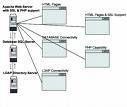
Web server saat ini banyak dibutuhkan oleh orang-orang. Terutama karena tujuannya untuk belajar mengenai pembelajaran web.
Banyak paket-paket webserver yang ada, misalkan XAMPP dan yang lainnya.
Di linux kita mengenal dengan sebutan LAMP.
LAMP kependekan dari Linux Apache Mysql dan PHP
Untuk menginstalnya, pertam tentukan darimana kita mengambil repository, untuk mensettingnya ketikkan perintah berikut di terminal:$ vim /etc/apt/sources.list
Misalnya tambahkan:deb http://kambing.ui.edu/ubuntu hardy main universe multiverse restricted
deb http://mirror.its.ac.id/ubuntu hardy main universe multiverse restricted
deb http://mirror.unud.ac.id/ubuntu hardy main universe multiverse restricted
kemudian update database repositori anda , ketikkan perintah dibawah ini :
$ apt-get update
Tunggu sampai selesai ,
Setelah itu semua selesai, baru kita dapat mulai menginstal paket-paket webserver. Untuk menginstallnya anda dapat menetikkan perintah :
$ apt-get install apache2
$ apt-get install php5
$ apt-get install mysql-server
$ apt-get install libapache2-mod-auth-mysql
$ apt-get install php5-mysql
$ apt-get install phpmyadmin
Untuk mengecek , apakah installasi anda berhasil atau tidak , anda dapat membuka web browser dan mengetikkan
http://localhost
Jika tampil tulisan It Works maka instalasi apache web server telah berhasil , kemudian untuk mengecek instalasi mysql-server , anda dapat membuka alamat
http://localhost/phpmyadmin
Jika tampil halaman phpmyadmin dan daftar database maka instalasi anda telah berhasil..
Jumat, 11 September 2009
Istilah - Istilah dari Teknologi Informasi (TI)

Anda Orang yang akarab dengan Teknologi Informasi? Kalau iya, tidak ada salahnya mengetahui beberapa arti dari istilah-istilah berikut:
A
ADN - Advanced Digital Network. Biasanya merujuk kepada saluran leased line berkecepatan 56Kbps.
ADSL - Asymetric Digital Subscriber Line. Sebuah tipe DSL dimana upstream dan downstream berjalan pada kecepatan yang berbeda. Dalam hal ini, downstream biasanya lebih tinggi. Konfigurasi yang umum memungkinkan downstream hingga 1,544 mbps (megabit per detik) dan 128 kbps (kilobit per detik) untuk upstream. Secara teori, ASDL dapat melayani kecepatan hingga 9 mbps untuk downstream dan 540 kbps untuk upstream.
Anonymous FTP - Situs FTP yang dapat diakses tanpa harus memiliki login tertentu. Aturan standar dalam mengakses Anonymous FTP adalah dengan mengisikan “Anonymous” pada isian Username dan alamat email sebagai password.
ARPANet - Advanced Research Projects Agency Network. Jaringan yang menjadi cikal-bakal terbentuknya Internet. Dibangun pada akhir dasawarsa 60-an hingga awal dasawarsa 70-an oleh Departemen Pertahanan Amerika Serikat sebagai percobaan untuk membentuk sebuah jaringan berskala besar (WAN) yang menghubungkan komputer-komputer di berbagai lokasi dengan sistem yang berbeda-beda pula namun dapat diakses sebagai sebuah kesatuan untuk dapat saling memanfaatkan resource masing-masing.
ASCII - American Standard Code for Information Interchange. Standar yang berlaku di seluruh dunia untuk kode berupa angka yang merepresentasikan karakter-karakter, baik huruf, angka, maupun simbol yang digunakan oleh komputer. Terdapat 128 karakter standar ASCII yang masing-masing direpresentasikan oleh tujuh digit bilangan biner mulai dari 0000000 hingga 1111111.
B
Backbone - Jalur berkecepatan tinggi atau satu seri koneksi yang menjadi jalur utama dalam sebuah network.
Bandwidth - Besaran yang menunjukkan seberapa banyak data yang dapat dilewatkan dalam koneksi melalui sebuah network.
Binary - Biner. Yaitu informasi yang seluruhnya tersusun atas 0 dan 1. Istilah ini biasanya merujuk pada file yang bukan berformat teks, seperti halnya file grafis.
Bit - BInary digiT. Satuan terkecil dalam komputasi, terdiri dari sebuah besaran yang memiliki nilai antara 0 atau 1.
bps - Bit Per Seconds. Ukuran yang menyatakan seberapa cepat data dipindahkan dari satu tempat ke tempat lain.
Browser - Sebutan untuk perangkat lunak (software) yang digunakan untuk mengakses World Wide Web
Byte - Sekumpulan bit yang merepresentasikan sebuah karakter tunggal. Biasanya 1 byte akan terdiri dari 8 bit, namun bisa juga lebih, tergantung besaran yang digunakan.
C
CGI - Common Gateway Interface. Sekumpulan aturan yang mengarahkan bagaimana sebuah server web berkomunikasi dengan sebagian software dalam mesin yang sama dan bagaimana sebagian dari software (CGI Program) berkomunikasi dengan server web. Setiap software dapat menjadi sebuah program CGI apabila software tersebut dapat menangani input dan output berdasarkan standar CGI.
cgi-bin - Nama yang umum digunakan untuk direktori di server web dimana program CGI disimpan.
Chat - Secara harfiah, chat dapat diartikan sebagai obrolan, namun dalam dunia internet, istilah ini merujuk pada kegiatan komunikasi melalui sarana baris-baris tulisan singkat yang diketikkan melalui keyboard.
D
DNS - Domain Name Service. Merupakan layanan di Internet untuk jaringan yang menggunakan TCP/IP. Layanan ini digunakan untuk mengidentifikasi sebuah komputer dengan nama bukan dengan menggunakan alamat IP (IP address). Singkatnya DNS melakukan konversi dari nama ke angka. DNS dilakukan secara desentralisasi, dimana setiap daerah atau tingkat organisasi memiliki domain sendiri. Masing-masing memberikan servis DNS untuk domain yang dikelola.
DSL - Digital Subscriber Line. Sebuah metode transfer data melalui saluran telepon reguler. Sirkuit DSL dikonfigurasikan untuk menghubungkan dua lokasi yang spesifik, seperti halnya pada sambungan Leased Line (DSL berbeda dengan Leased Line). Koneksi melalui DSL jauh lebih cepat dibandingkan dengan koneksi melalui saluran telepon reguler walaupun keduanya sama-sama menggunakan kabel tembaga. Konfigurasi DSL memungkinkan upstream maupun downstream berjalan pada kecepatan yang berbeda (lihat ASDL) maupun dalam kecepatan sama (lihat SDSL). DSL menawarkan alternatif yang lebih murah dibandingkan dengan ISDN.
Download - Istilah untuk kegiatan menyalin data (biasanya berupa file) dari sebuah komputer yang terhubung dalam sebuah network ke komputer lokal. Proses download merupakan kebalikan dari upload.
Downstream - Istilah yang merujuk kepada kecepatan aliran data dari komputer lain ke komputer lokal melalui sebuah network. Istilah ini merupakan kebalikan dari upstream.
E
Email - Electronic Mail. Pesan, biasanya berupa teks, yang dikirimkan dari satu alamat ke alamat lain di jaringan internet. Sebuah alamat email yang mewakili banyak alamat email sekaligus disebut sebagai mailing list. Sebuah alamat email biasanya memiliki format semacam username@host.domain, misalnya: myname@mydomain.com.
F
Firewall - Kombinasi dari hardware maupun software yang memisahkan sebuah network menjadi dua atau lebih bagian untuk alasan keamanan.
FTP - File Transfer Protocol. Protokol standar untuk kegiatan lalu-lintas file (upload maupun download) antara dua komputer yang terhubung dengan jaringan internet. Sebagian sistem FTP mensyaratkan untuk diakses hanya oleh mereka yang memiliki hak untuk itu dengan mengguinakan login tertentu. Sebagian lagi dapat diakses oleh publik secara anonim. Situs FTP semacam ini disebut Anonymous FTP.
G
Gateway - Dalam pengertian teknis, istilah ini mengacu pada pengaturan hardware maupun software yang menterjemahkan antara dua protokol yang berbeda. Pengertian yang lebih umum untuk istilah ini adalah sebuah mekanisme yang menyediakan akses ke sebuah sistem lain yang terhubung dalam sebuah network.
GPRS - General Packet Radio Service. Salah satu standar komunikasi wireless (nirkabel). Dibandingkan dengan protokol WAP, GPRS memiliki kelebihan dalam kecepatannya yang dapat mencapai 115 kbps dan adanya dukungan aplikasi yang lebih luas, termasuk aplikasi grafis dan multimedia.
H
Home Page/Homepage - Halaman muka dari sebuah situs web. Pengertian lainnya adalah halaman default yang diset untuk sebuah browser.
Host - Sebuah komputer dalam sebuah network yang menyediakan layanan untuk komputer lainnya yang tersambung dalam network yang sama.
HTML - Hypertext Markup Language, merupakan salah satu varian dari SGML yang dipergunakan dalam pertukaran dokumen melalui protokol HTTP.
HTTP - Hyper Text Transfer Protocol. Protokol yang didisain untuk mentransfer dokumen HTML yang digunakan dalam World Wide Web.
HTTPD - Lihat World Wide Web.
I
IMAP - Internet Message Access Protocol. Protokol yang didisain untuk mengakses e-mail. protokol lainnya yang sering digunakan adalah POP.
Internet - Sejumlah besar network yang membentuk jaringan inter-koneksi (Inter-connected network) yang terhubung melalui protokol TCP/IP. Internet merupakan kelanjutan dari ARPANet dan kemungkinan merupakan jaringan WAN yang terbesar yang ada saat ini.
Intranet - Sebuah jaringan privat dengan sistem dan hirarki yang sama dengan internet namun tidak terhubung dengan jaringan internet dan hanya digunakan secar internal.
IP Address - Alamat IP (Internet Protocol), yaitu sistem pengalamatan di network yang direpresentasikan dengan sederetan angka berupa kombinasi 4 deret bilangan antara 0 s/d 255 yang masing-masing dipisahkan oleh tanda titik (.), mulai dari 0.0.0.1 hingga 255.255.255.255.
ISDN - Integrated Services Digital Network. Pada dasarnya, ISDN merupakan merupakan jalan untuk melayani transfer data dengan kecepatan lebih tinggi melalui saluran telepon reguler. ISDN memungkinkan kecepatan transfer data hingga 128.000 bps (bit per detik). Tidak seperti DSL, ISDN dapat dikoneksikan dengan lokasi lain seperti halnya saluran telepon, sepanjang lokasi tersebut juga terhubung dengan jaringan ISDN.
ISP - Internet Service Provider. Sebutan untuk penyedia layanan internet.
L
Leased Line - Saluran telepon atau kabel fiber optik yang disewa untuk penggunaan selama 24 jam sehari untuk menghubungkan satu lokasi ke lokasi lainnya. Internet berkecepatan tinggi biasanya menggunakan saluran ini.
Login - Pengenal untuk mengakses sebuah sistem yang tertutup, terdiri dari username (juga disebut login name) dan password (kata kunci).
M
Mailing List - Juga sering diistilahkan sebagai milis, yaitu sebuah alamat email yang digunakan oleh sekelompok pengguna internet untuk melakukan kegiatan tukar menukar informasi. Setiap pesan yang dikirimkan ke alamat sebuah milis, secara otomatis akan diteruskan ke alamat email seluruh anggotanya. Milis umumnya dimanfaatkan sebagai sarana diskusi atau pertukaran informasi diantara para anggotanya.
MIME - Multi Purpose Internet Mail Extensions. Ekstensi email yang diciptakan untuk mempermudah pengiriman berkas melalui attachment pada email.
MTA - Mail Transport Agent. Perangkat lunak yang bekerja mengantarkan e-mail kepada user. Adapun program untuk membaca e-mail dikenal dengan istilah MUA (Mail User Agent).
MUA - Lihat MTA.
N
Network - Dalam terminologi komputer dan internet, network adalah sekumpulan dua atau lebih sistem komputer yang digandeng dan membentuk sebuah jaringan. Internet sebenarnya adalah sebuah network dengan skala yang sangat besar.
NNTP - Network News Transfer Protocol. protokol yang digunakan untuk mengakses atau transfer artikel yang diposkan di Usenet news. Program pembaca news (news reader) menggunakan protokol ini untuk mengakses news. NNTP bekerja di atas protokol TCP/IP dengan menggunakan port 119.
Node - Suatu komputer tunggal yang tersambung dalam sebuah network.
P
Packet Switching - Sebuah metode yang digunakan untuk memindahkan data dalam jaringan internet. Dalam packet switching, seluruh paket data yang dikirim dari sebuah node akan dipecah menjadi beberapa bagian. Setiap bagian memiliki keterangan mengenai asal dan tujuan dari paket data tersebut. Hal ini memungkinkan sejumlah besar potongan-potongan data dari berbagai sumber dikirimkan secara bersamaan melalui saluran yang sama, untuk kemudian diurutkan dan diarahkan ke rute yang berbeda melalui router.
PERL - Sebuah bahasa pemrograman yang dikembangkan oleh Larry Wall yang sering dipakai untuk mengimplementasikan script CGI di World Wide Web. Bahasa Perl diimplementasikan dalam sebuah interpreter yang tersedia untuk berbagai macam sistem operasi, diantaranya Windows, Unix hingga Macintosh.
POP - Post Office Protocol. Protokol standar yang digunakan untuk mengambil atau membaca email dari sebuah server. protokol POP yang terakhir dan paling populer digunakan adalah POP3. protokol lain yang juga sering digunakan adalah IMAP. Adapun untuk mengirim email ke sebuah server digunakan protokol SMTP.
PPP - Point to Point Protocol. Sebuah protokol TCP/IP yang umum digunakan untuk mengkoneksikan sebuah komputer ke internet melalui saluran telepon dan modem.
Protokol - Protocol. Seperangkat aturan yang mengatur secara tepat format komunikasi antar sistem. Sebagai contoh, protokol HTTP mengatur format komunikasi antara browser web dan browser server. Protokol IMAP mengatur format komunikasi antara server email IMAP dengan klien.
PSTN - Public Switched Telephone Network. Sebutan untuk saluran telepon konvensional yang menggunakan kabel.
R
RFC - Request For Comments. Sebutan untuk hasil dan proses untuk menciptakan sebuah standar dalam internet. Sebuah standar baru diusulkan dan dipublikasikan di internet sebagai sebuah Request For Comments. Proposal ini selanjutnya akan di-review oleh Internet Engineering Task Force (IETF), sebuah badan yang mengatur standarisasi di internet. Apabila standar tersebut kemudian diaplikasikan, maka ia akan tetap disebut sebagai RFC dengan referensi berupa nomor atau nama tertentu, misalnya standar format untuk email adalah RFC 822.
Router - Sebuah komputer atau paket software yang dikhususkan untuk menangani koneksi antara dua atau lebih network yang terhubung melalui packet switching. Router bekerja dengan melihat alamat tujuan dan alamat asal dari paket data yang melewatinya dan memutuskan rute yang harus digunakan oleh paket data tersebut untuk sampai ke tujuan.
S
SDSL - Symmetric Digital Subscriber Line. Salah satu tipe DSL yang memungkinkan transfer data untuk upstream maupun downstream berjalan pada kecepatan yang sama. SDSL umumnya berkerja pada kecepatan 384 kbps (kilobit per detik).
SGML - Standard Generalized Markup Language. Nama populer dari ISO Standard 8879 (tahun 1986) yang merupakan standar ISO (International Organization for Standarization) untuk pertukaran dokumen secara elektronik dalam bentuk hypertext.
SMTP - Simple Mail Transfer Protocol. Protokol standar yang digunakan untuk mengirimkan email ke sebuah server di jaringan internet. Untuk keperluan pengambilan email, digunakan protokol POP.
SSH - Secure Shell. Protokol pengganti Telnet yang memungkinkan akses yang lebih secure ke remote-host.
T
TCP/IP - Transmission Control Protocol/Internet Protocol. Satu set protokol standar yang digunakan untuk menghubungkan jaringan komputer dan mengalamati lalu lintas dalam jaringan. protokol ini mengatur format data yang diijinkan, penanganan kesalahan (error handling), lalu lintas pesan, dan standar komunikasi lainnya. TCP/IP harus dapat bekerja diatas segala jenis komputer, tanpa terpengaruh oleh perbedaan perangkat keras maupun sistem operasi yang digunakan.
Telnet - Perangkat lunak yang didesain untuk mengakses remote-host dengan terminal yang berbasis teks, misalnya dengan emulasi VT100. Penggunaan Telnet sangat rawan dari segi sekuriti. Saat ini penggunaan Telnet telah digantikan oleh protokol SSH dengan tingkat keamanan yang lebih baik.
U
UDP - User Datagram Protocol. Salah satu protokol untuk keperluan transfer data yang merupakan bagian dari TCP/IP. UDP merujuk kepada paket data yang tidak menyediakan keterangan mengenai alamat asalnya saat paket data tersebut diterima.
Upload - Kegiatan pengiriman data (berupa file) dari komputer lokal ke komputer lainnya yang terhubung dalam sebuah network. Kebalikan dari kegiatan ini disebut download.
Upstream - Istilah yang merujuk kepada kecepatan aliran data dari komputer lokal ke komputer lain yang terhubung melalui sebuah network. Istilah ini merupakan kebalikan dari downstream.
URI - Uniform Resource Identifier. Sebuah alamat yang menunjuk ke sebuah resource di internet. URI biasanya terdiri dari bagian yang disebut skema (scheme) yang diikuti sebuah alamat. URI diakses dengan format skema://alamat.resource atau skema:alamat.resource. Misalnya, URI http://yahoo.com menunjukkan alamat resource yahoo.com yang dipanggil lewat skema HTTP Walaupun HTTP adalah skema yang sering digunakan, namun masih tersedia skema-skema lain, misalnya telnet, FTP, News, dan sebagainya.
URL - Uniform Resource Locator. Istilah ini pada dasarnya sama dengan URI, tetapi istilah URI lebih banyak digunakan untuk menggantikan URL dalam spesifikasi teknis.
Usenet - Usenet news, atau dikenal juga dengan nama “Net news”, atau “news” saja, merupakan sebuah buletin board yang sangat besar dan tersebar di seluruh dunia yang dapat digunakan untuk bertukar artikel. Siapa saja dapat mengakses Usenet news ini dengan program-program tertentu, yang biasanya disebut newsreader. Akses ke server news dapat dilakukan dengan menggunakan protokol NNTP atau dengan membaca langsung ke direktori spool untuk news yaitu direktori dimana artikel berada (cara terakhir ini sudah jarang dilakukan).
UUENCODE - Unix to Unix Encoding. Sebuah metode untuk mengkonfersikan file dalam format Biner ke ASCII agar dapat dikirimkan melalui email.
V
VOIP - Voice over IP. VoIP adalah suatu mekanisme untuk melakukan pembicaraan telepon (voice) dengan menumpangkan data dari pembicaraan melalui Internet atau Intranet (yang menggunakan teknologi IP).
VPN - Virtual Private Network. Istilah ini merujuk pada sebuah network yang sebagian diantaranya terhubung dengan jaringan internet, namun lalu lintas data yang melalui internet dari network ini telah mengalami proses enkripsi (pengacakan). Hal ini membuat network ini secara virtual “tertutup” (private).
W
WAP - Wireless Application Protocol. Standar protokol untuk aplikasi wireless (seperti yang digunakan pada ponsel). WAP merupakan hasil kerjasama antar industri untuk membuat sebuah standar yang terbuka (open standard). WAP berbasis pada standar Internet, dan beberapa protokol yang sudah dioptimasi untuk lingkungan wireless. WAP bekerja dalam modus teks dengan kecepatan sekitar 9,6 kbps. Belakangan juga dikembangkan protokol GPRS yang memiliki beberapa kelebihan dibandingkan WAP.
Webmail - Fasilitas pengiriman, penerimaan, maupun pembacaan email melalui sarana web.
WML - Wireless Markup Language. Salah satu turunan dari format HTML yang khusus dikembangkan untuk dipakai pada protokol WAP.
World Wide Web - Sering disingkat sebagai WWW atau “web” saja, yakni sebuah sistem dimana informasi dalam bentuk teks, gambar, suara, dan lain-lain dipresentasikan dalam bentuk hypertext dan dapat diakses oleh perangkat lunak yang disebut browser. Informasi di web pada umumnya ditulis dalam format HTML. Informasi lainnya disajikan dalam bentuk grafis (dalam format GIF, JPG, PNG), suara (dalam format AU, WAV), dan objek multimedia lainnya (seperti MIDI, Shockwave, Quicktime Movie, 3D World). WWW dijalankan dalam server yang disebut HTTPD.
X
XML - Extensible Markup Language. Pengembangan lebih lanjut dari format HTML yang digunakan dalam World Wide Web. XML memiliki sejumlah kelebihan dibandingkan HTML, diantaranya dokumen lebih terstruktur, memungkinkan manipulasi tampilan data tanpa harus berhubungan dengan webserver, serta pertukaran data antar dokumen.
Menyimpan Data secara Online di Gmail dengan Aplikasi Gmail Drive

Jika space hardisk anda minim, dan ada data yang ingin disimpan tetapi anda kekurangan space, mungkin tidak ada salahnya anda memanfaatkan fitur "Gmail Drive".
Gmail Drive memanfaatkan space di inbox Gmail anda (Salah satu kelebihan yang dimiliki oleh Gmail adalah mempunyai ruang penyimpanan lebih dari 2 GB untuk attachment file. ) sebagai tempat penyimpanan data secara On Line. Tampil di My Computer layaknya seperti drive biasa dengan nama GMail Drive. Seperti drive local, kita bisa copy paste, drag and drop ke GMail Drive ini.
Untuk menampilkan dan menggunakan Gmail Drive ini kita harus menginstalkan program kecil yang berukuran sekitar 150 KB, add-on (shell extension) untuk windows, review lengkap bisa dilihat di websitenya http://www.viksoe.dk/gmail/
Untuk membuat sebuah hard drive Gmail virtual, yang harus kita lakukan adalah membuat sebuah link file yang terhubung secara langsung ke account Gmail. Langkah-langkahnya :
~ Pertama yang jelas membuat account Gmail.
Setelah account Gmail kita berhasil dibuat, kita dapat menghubungkan link account tersebut ke Windows Explorer atau My Computer. Aplikasi Gmail Drive akan membuat sebuah drive tambahan pada PC kita, di bawah folder My Computer. Dari sini kita bisa membuat folder, menyimpan, menghapus dan menerima file secara langsung dari Windows Explorer.
~ Langkah kedua menghubungkan/membuat link account ke Windows Explorer atau My Computer.
Langkah-langkahnya:
1. Login ke account Gmail
2. Klik tombol Create a Filter dari tombol Search the Web yang muncul
3. Pada kotak dialog yang muncul, ketik “GMAILFS” pada field Subject
4. Klik Next Step, ktika kita sudah selesai
5. Beri tanda centang pada kotak dialog pilihan Skip The Inbox (Archive It)
6. Klik Create Filter
7. Sekarang account Gmail kita sudah siap sekarang terhubung ke koputer
~ Langkah ketiga menghubungkan account Gmail ke komputer dengan cara :
1. Donlot tool Gmail Drive dari http://www.viksoe.dk/code/gmail.htm
2. Jika file tersebut masih dalam format zip, ekstraks terlebih dahulu
3. Setelah terekstrak, klik 2 kali file setup.exe untuk menginstall program tersebut
4. Ikuti instruksi instalasi langkah demi langkah
Untuk mulai menggunakan klik dua kali pada Gmail Drive tersebut kemudian masukkan account Gmail kita dan Passwordnya. Setelah berhasil log-in kita sudah bisa menyimpan data/file di Gmail Drive ini.
Untuk log-out Klik kanan pada Gmail Drive kemudian pilih Log-out.
IP Command dengan CMD

Walaupun kebanyakan orang menagani sesuatu yang berhubungan dengan jaringan dengan menggunakan Linux, perlu juga kita ketahui cara memberikan command dengan Windows, dengan menggunakan CMD. ketik cmd pada start->Run.
Berikut adalah beberapa command yang sering dipakai:
* ipconfig /all
Menampilkan informasi konfigurasi koneksi, misalnya Host Name, Primary DNS Type, Ethernet Adapter LAN.
* ipconfig /displaydns
Menampilkan DNS Cache.
* ipconfig /flushdns
Menghapus DNS Cache
* ipconfig /release
"Menghapus" semua koneksi IP Address.
* ipconfig /renew
Membuat IP Address baru untuk adapter tertentu.
* ipconfig /registerdns
Melakukan refresh DNS dan meregister kembali koneksi DNS.
* ipconfig /showclassid
Menampilkan informasi DHCP Class.
* ipconfig /setclassid
Mengubah DHCP Class ID
* control netconnections
Menampilkan Network Connection.
* ping
Contoh: ping www.google.com
Melakukan test koneksi ke situs www.google.com. Semakin sedikit % loss-nya makan semakin baik koneksinya.
* tracert
Menampilkan informasi IP Address route.
* netstat
Menampilkan informasi koneksi TCP/IP yang sedang aktif.
* route
Menampilkan local route.
* hostname
Menampilkan nama komputer.
Rabu, 22 Juli 2009
Mencegah Virus Autorun.Inf
Akhir-akhir ini banyak sekali perangkat input-output yang membawa virus masuk ke komputer saya. terutama virus yang memanfaatkan autorun.inf. ini seringkali membuat repot, jadi saya langsung mencaqri solusi untuk mencegah virus tersebut di internet. ini adalah cara untuk merncegah virus tersebut merusak data kita.
Pada dasarnya, sistem autorun yang dijalankan secara otomatis oleh komputer ketika kita memasukkan media USB Disk (Flash Disk atau Hard Disk) atau CD-ROM harus dimatikan. Melalui program autorun inilah virus autorun.inf akan menyerang komputer kita.
1a. Mematikan sistem autorun dapat dilakukan dengan dua cara. Cara pertama adalah menjalankan program berikut: Start | Run dan ketikkan gpedit.msc. Akan muncul jendela Microsoft Management Console (MMC) yaitu piranti administratif untuk mengatur jaringan, komputer, layanan, dan komponen lain:
Kita cari “Turn off Autoplay” yang ada di bagian Computer Configuration | Administrative Templates | System. Lakukan seting dengan cara mengklik kanan dan memilih Properties. Kita pilih Enabled dengan pilihan Turn off Autoplay untuk All drives.
Dengan demikian, kita telah mematikan fitur autoplay untuk media apa pun (khususnya USB Disk dan CD-ROM) yang kita masukkan ke dalam drive komputer. Sebagai tambahan informasi, seting ini terdapat juga di bagian User Configuration | Administrative Templates | System. Namun jika terjadi konflik, seting di bagian Computer Configuration akan memiliki presendensi yang lebih tinggi. Restart Komputer.
1b. Cara kedua mematikan fitur autorun adalah menseting sistem registry melalui jendela Registry Editor. Mulai dari Start | Run dan ketikkan regedit. Akan muncul jendela berikut:
Arahkan mouse ke HKEY_CURRENT_USER | Software | Microsoft | Windows | CurrentVersion | Policies | Explorer. Jika langkah 1a telah dilakukan, maka akan terdapat seting registry: NoDriveTypeAutoRun bertipe REG_DWORD dengan nilai hexadesimal FF atau desimal 255.
Jika belum, lakukan langkah 1b. Klik kanan mouse untuk menemukan menu New dan pilih menu DWORD value. Di kolom nama, ketikkan “NoDriveTypeAutoRun”. Klik kanan pada kolom tersebut dan pilih menu Modify. Akan muncul jendela berikut:
Isilah Value data dengan nilai FF untuk Base Hexadecimal atau 255 untuk Base Decimal. Lakukan seting yang sama di bagian HKEY_LOCAL_MACHINE | Software | Microsoft | Windows | CurrentVersion | Policies | Explorer. Restart komputer.
2. Menggunakan software Flash Disinfector
Software ini berisi program yang berfungsi untuk menghapus file autorun.inf yang ada di media dengan suatu folder bernama autorun.inf yang dibangkitkan sekaligus diproteksi oleh oleh program tersebut. Karena saya menggunakan Avira Antivir, program ini dideteksi sebagai virus. Tidak masalah, karena yakin ini bukan virus maka cek pada Ignore sehingga program Flash Disinfector akan dijalankan.
Begitu program dijalankan, maka akan tampil jendela sebagai berikut. Setelah kita klik OK, sesaat monitor akan blank dan selanjutnya proses perlindungan terhadap serangan autorun.inf telah selesai.
Pada dasarnya, sistem autorun yang dijalankan secara otomatis oleh komputer ketika kita memasukkan media USB Disk (Flash Disk atau Hard Disk) atau CD-ROM harus dimatikan. Melalui program autorun inilah virus autorun.inf akan menyerang komputer kita.
1a. Mematikan sistem autorun dapat dilakukan dengan dua cara. Cara pertama adalah menjalankan program berikut: Start | Run dan ketikkan gpedit.msc. Akan muncul jendela Microsoft Management Console (MMC) yaitu piranti administratif untuk mengatur jaringan, komputer, layanan, dan komponen lain:
Kita cari “Turn off Autoplay” yang ada di bagian Computer Configuration | Administrative Templates | System. Lakukan seting dengan cara mengklik kanan dan memilih Properties. Kita pilih Enabled dengan pilihan Turn off Autoplay untuk All drives.
Dengan demikian, kita telah mematikan fitur autoplay untuk media apa pun (khususnya USB Disk dan CD-ROM) yang kita masukkan ke dalam drive komputer. Sebagai tambahan informasi, seting ini terdapat juga di bagian User Configuration | Administrative Templates | System. Namun jika terjadi konflik, seting di bagian Computer Configuration akan memiliki presendensi yang lebih tinggi. Restart Komputer.
1b. Cara kedua mematikan fitur autorun adalah menseting sistem registry melalui jendela Registry Editor. Mulai dari Start | Run dan ketikkan regedit. Akan muncul jendela berikut:
Arahkan mouse ke HKEY_CURRENT_USER | Software | Microsoft | Windows | CurrentVersion | Policies | Explorer. Jika langkah 1a telah dilakukan, maka akan terdapat seting registry: NoDriveTypeAutoRun bertipe REG_DWORD dengan nilai hexadesimal FF atau desimal 255.
Jika belum, lakukan langkah 1b. Klik kanan mouse untuk menemukan menu New dan pilih menu DWORD value. Di kolom nama, ketikkan “NoDriveTypeAutoRun”. Klik kanan pada kolom tersebut dan pilih menu Modify. Akan muncul jendela berikut:
Isilah Value data dengan nilai FF untuk Base Hexadecimal atau 255 untuk Base Decimal. Lakukan seting yang sama di bagian HKEY_LOCAL_MACHINE | Software | Microsoft | Windows | CurrentVersion | Policies | Explorer. Restart komputer.
2. Menggunakan software Flash Disinfector
Software ini berisi program yang berfungsi untuk menghapus file autorun.inf yang ada di media dengan suatu folder bernama autorun.inf yang dibangkitkan sekaligus diproteksi oleh oleh program tersebut. Karena saya menggunakan Avira Antivir, program ini dideteksi sebagai virus. Tidak masalah, karena yakin ini bukan virus maka cek pada Ignore sehingga program Flash Disinfector akan dijalankan.
Begitu program dijalankan, maka akan tampil jendela sebagai berikut. Setelah kita klik OK, sesaat monitor akan blank dan selanjutnya proses perlindungan terhadap serangan autorun.inf telah selesai.
Selasa, 24 Maret 2009
Windows dan Linux
Tentunya kita semua tahu, bahwa Windows merupakan sebuah Operating sistem yang sangat terkenal dan sangat mudah digunakan pada saat ini. Bahkan pada saat ini materi-materi pelajaran disekolah menggunakan penerapan dari aplikasi yang ada pada windows. Tentunya hal itu disebabkan oleh karena kebanyakan orang memang masih banyak yang menggunakan OS Windows.
Akan tetapi jika kita bertanya, kenapa orang lebih suka menggunakan Windows, padahal orang tersebut memiliki software OS yang lain misalkan Software Linux? munkin karena software pendukung untuk windows mudah dicari dan mudah diinstall sedangkan untuk linux software pendukungnya harus kita download dulu, tentunya ini dianggap sangat merepotkan oleh kebanyakan orang. Maka dari itu kebanyakan orang malas menggunakan Linux, anggap saja jika kia telah menginsatal Linux dan jika kita ingin memutar musik ataupun video, codec yang dibutuhkan pun tidak ada, karena kita mesti mendownload repositorynya.
Tapi tunggu dulu, Software Linux pada masa ini semakin mudah digunakan. misalnya jika menyebut salah satu distro Linux yaitu Ubuntu. Pada Linux Ubuntu 8.04 Ultimate Edition codec yang diperlukan sudah tersedia sehingga makin mempermudah penggunaannya. Diatambah lagi pada linux, ada program yang dapat mempercantik tampilan layar anda, kalo pengen tahu cobain dan install asesorisnya pasti Anda semua lebih betah pake linux, coba deh kalian install themenya, compiz, emerald, screenlets dan yang lainnya
Disamping itu kita tidak dapat memungkiri jika Windows banyak virusnya, sedangkan linux lebih aman, kita gak bakalan kena virus dan lagi kita terhindar dari virus-virus yang ada. dari segala kelebihan yang ada, yang terpenting adalah jelas Windows itu mahal, kalo untuk komputer rumahan sih aman saja gak ada razia, tapi kalo udah di luar, jangan tanya..dendanya gak main-main.
Diluar itu semua, dengan memakai Linux tentunya kita dapat menjauhkan diri dari yang namanya Pembajakan karena softwarenya bersifat Free/bebas bagi siapa saja yang ingin memngembangkan..
Akan tetapi jika kita bertanya, kenapa orang lebih suka menggunakan Windows, padahal orang tersebut memiliki software OS yang lain misalkan Software Linux? munkin karena software pendukung untuk windows mudah dicari dan mudah diinstall sedangkan untuk linux software pendukungnya harus kita download dulu, tentunya ini dianggap sangat merepotkan oleh kebanyakan orang. Maka dari itu kebanyakan orang malas menggunakan Linux, anggap saja jika kia telah menginsatal Linux dan jika kita ingin memutar musik ataupun video, codec yang dibutuhkan pun tidak ada, karena kita mesti mendownload repositorynya.
Tapi tunggu dulu, Software Linux pada masa ini semakin mudah digunakan. misalnya jika menyebut salah satu distro Linux yaitu Ubuntu. Pada Linux Ubuntu 8.04 Ultimate Edition codec yang diperlukan sudah tersedia sehingga makin mempermudah penggunaannya. Diatambah lagi pada linux, ada program yang dapat mempercantik tampilan layar anda, kalo pengen tahu cobain dan install asesorisnya pasti Anda semua lebih betah pake linux, coba deh kalian install themenya, compiz, emerald, screenlets dan yang lainnya
Disamping itu kita tidak dapat memungkiri jika Windows banyak virusnya, sedangkan linux lebih aman, kita gak bakalan kena virus dan lagi kita terhindar dari virus-virus yang ada. dari segala kelebihan yang ada, yang terpenting adalah jelas Windows itu mahal, kalo untuk komputer rumahan sih aman saja gak ada razia, tapi kalo udah di luar, jangan tanya..dendanya gak main-main.
Diluar itu semua, dengan memakai Linux tentunya kita dapat menjauhkan diri dari yang namanya Pembajakan karena softwarenya bersifat Free/bebas bagi siapa saja yang ingin memngembangkan..
Mengistal Real Player pada Linux Ubuntu
1. Anda mesti mendownload file Real Player dari link dibawah:
RealPlayer11

2. lalu letakkan file tersebut pada home folder
3. Masuk terminal, ketik chmod +x RealPlayer11GOLD.bin
lalu sudo ./RealPlayer11GOLD.bin, tekan enter
4. Finish (F)
5. RealPlayer sudah dapat digunakan

Tips Menguasai Registry Windows
Tentunya jika kita ingin mengutak-atik windows kita, kita perlu mengetahui mengenai registry, agar kita mengenal fungsi-fungsi yang ada didalamnya. Tetapi mengutak-atik registry itu sangat besar resikonya, bahkan komputer kita bisa rusak karenanya, untuk itu saya sarankan anda memakai software virtual(sejenis VM ware) selama anda belajar registry agar komputer anda tidak rusak karena kesalahan yang tidak disengaja.
atau anda bisa memback up data anda terlebih dahulu,
* Klik tombol Start > Run. Ketik regedit dan tekan Enter setelah berada didalam jendela Run > Didalam Registry Editor, pilih menu File > Export > Setelah Export Registry File muncul, masukkan nama file ke bagian File Name, misalnya backup-registry dan sebagainya. tekan tombol Save.
langsung saja, fungsi-fungsi registry:
Mengganti Nama Recycle Bin
HKEY_CLASSES_ ROOT/CLSID/ {645FF040- 5081-101B- 9F08-00AA002F954 E}
Klik ganda pada option (Default value) dan beri nama baru sesuai yang diinginkan pada Value Data.
Memunculkan Rename Pada Recycle Bin
HKEY_CLASSES_ ROOT/CLSID/ {645FF040- 5081-101B- 9F08-00AA002F954 E}/ShellFolder
Klik ganda pada Attributes > Edit Binary Value. Pada Value Data, ganti angka tersebut menjadi 0000 50 01 00 20.
Menyembunyikan Recycle Bin
HKEY_LOCAL_MACHINE/ Software/ Microsoft/ Windows/CurrentV ersion/Explorer/ Desktop/NameSpac e Hapus subkey {645FF040-5081- 101B-9F08- 00AA002F954E} , kemudian Restart komputer untuk melihat hasilnya. Untuk memunculkannya kembali, buat kembali kombinasi angka {645FF040-5081- 101B-9F08- 00AA002F954E} .
Menambah Isi Shortcut Menu Pada Recycle Bin
HKEY_CLASSES_ ROOT/CLSID/ {645FF040- 5081-101B- 9F08-00AA002F954 E}/ShellFolder
Klik ganda Attributes dan ganti angka di Value Data dengan angka berikut ini:
0000 50 01 00 20 > Rename
0000 60 01 00 20 > Delete
0000 70 01 00 20 > Rename & Delete
0000 41 01 00 20 > Copy
0000 42 01 00 20 > Cut
0000 43 01 00 20 > Copy & Cut
0000 44 01 00 20 > Paste
0000 45 01 00 20 > Copy & Paste
0000 46 01 00 20 > Cut & Paste
0000 47 01 00 20 > Cut, Copy & Paste
Menambah Isi Shortcut Menu Pada Recycle Bin Dengan Menu Pilihan
HKEY_CLASSES_ ROOT/CLSID/ {645FF040- 5081-101B- 9F08-00AA002F954 E}/Shell
Klik menu Edit > New > Key dan beri nama yang diinginkan (Misalnya: Go To Windows Explorer).
Dibawah key yang baru tersebut, tekan lagi menu Edit > New > Key dan buat sebuah key baru bernama Command. Klik ganda option (Default), dan pada bagian Value Data, isi dengan path Windows Explorer ( C:\WINDOWS\Explorer .exe).
Mengganti Wallpaper
HKEY_CURRENT_ USER/Control Panel/Desktop
Klik ganda pada wallpaper dan masukkan path gambar yang diinginkan pada Value Data.
Mengembalikan Folder Documents Yang Hilang Di My Computer
HKEY_LOCAL_MACHINE/ Software/ Microsoft/ Windows/CurrentV ersion/Explorer/ DocFolderPaths
Pilih menu Edit > New > String Value dan beri nama sesuai dengan username yang digunakan di Windows (contohnya: Chippers) Klik ganda pada value tersebut dan masukkan path tempat dimana Documents anda berada (contohnya D:\Documents)
Menyingkirkan File Stored Dari My Computer
HKEY_LOCAL_MACHINE/ SOFTWARE/ Microsoft/ Windows/CurrentV ersion/Explorer/ MyComputer/ NameSpace/ DelegateFolders Hapus subkey {59031a47-3f72- 44a7-89c5- 5595fe6b30ee} dengan menekan tombol Del.
Menyembunyikan My Recent Documents
HKEY_CURRENT_ USER/Software/ Microsoft/ Windows/CurrentV ersion/Policies/ Explorer
Klik menu Edit > New > DWORD Value dan beri nama NoRecentDocsMenu.
Kemudian klik ganda pada DWORD Value tersebut, dan berikan angka 1 untuk mengaktifkannya.
Menyembunyikan Menu Find
HKEY_CURRENT_ USER/Software/ Microsoft/ Windows/CurrentV ersion/Policies/ Explorer
Klik menu Edit > New > DWORD Value dan beri nama NoFind.
Kemudian klik ganda pada DWORD Value tersebut dan berikan angka 1 untuk mengaktifkannya. Restart komputer.
Menyembunyikan Help And Support
HKEY_CURRENT_ USER/Software/ Microsoft/ Windows/CurrentV ersion/Policies/ Explorer
Buatlah sebuah DWORD Value baru - Menu Edit > New > DWORD Value, dan beri nama NoSMHelp.
Kemudian klik ganda pada NoSMHelp dan isi dengan angka 1 pada Value Data. Restart komputer.
Menyembunyikan Menu Run
HKEY_CURRENT_ USER/Software/ Microsoft/ Windows/CurrentV ersion/Policies/ Explorer
Buat sebuah DWORD Value baru dan beri nama NoRun. Klik ganda dan masukkan angka 1 sebagai Value Data.
Menyembunyikan Menu Run Dari Start Menu (2)
HKEY_CURRENT_ USER/Software/ Microsoft/ Windows/CurrentV ersion/Explorer/ Advanced
Cari value bernama Start_ShowRun, klik ganda dan masukkan angka 0 pada bagian Value Data.
Menyembunyikan Log Off
HKEY_CURRENT_ USER/Software/ Microsoft/ Windows/CurrentV ersion/Policies/ Explorer
Klik menu Edit > New > Binary Value dan beri nama NoLogOff.
Klik ganda pada NoLogOff dan masukkan angka 01 00 00 00 pada bagian Value Data.
Menyembunyikan Menu Turn Off Computer
HKEY_CURRENT_ USER/Software/ Microsoft/ Windows/CurrentV ersion/Policies/ Explorer
Klik menu Edit > New > DWORD Value dan beri nama NoClose.
Klik ganda NoClose dan beri angka 1 pada Value Data.
Cleartype Pada Logon Screen
HKEY_USERS/. DEFAULT/Control Panel/Desktop
Klik ganda FontSmoothingType dan masukkan angka 2 pada Value Data.
Membuat Tampilan Berbeda Pada Jendela Logon
HKEY_USERS/. DEFAULT/Software /Microsoft/ Windows/CurrentV ersion/ThemeMana ger
Klik ganda ColorName dan masukkan teks Metallic pada Value Data.
Menampilkan Administrator Di Welcome Screen
HKEY_LOCAL_MACHINE\ SOFTWARE\ Microsoft\ Windows NT\CurrentVersion\ Winlogon\ SpecialAccounts\ UserLis t
Buat sebuah DWORD Value baru dan beri nama Administrator.
Klik ganda Administrator dan masukkan angka 1 pada Value Data.
Login Otomatis
HKEY_LOCAL_MACHINE/ SOFTWARE/ Microsoft/ Windows NT/CurrentVersion/ Winlogon
Klik ganda AltDefaultUserName dan masukkan username account yang dipilih.
Klik ganda AutoAdminLogon dan masukkan angka 1 pada Value Data.
Buat sebuah DWORD Value baru dan beri nama DefaultPassword.
Klik ganda DefaultPassword dan masukkan password account yang dipilih pada Value Data.
Menyembunyikan Ikon Printer & Faxes dari Start Menu
HKEY_CURRENT_ USER/Software/ Microsoft/ Windows/CurrentV ersion/Explorer/ Advanced
Cari value bernama Start_ShowPrinters dan berikan angka 0 pada Value Data.
Menyembunyikan Control Panel Dari Start Menu
HKEY_CURRENT_ USER/Software/ Microsoft/ Windows/CurrentV ersion/Explorer/ Advanced
Cari value bernama Start_ShowControlPa nel dan klik ganda pada bagian tersebut.
Masukkan angka 0 pada Value Data.
Menyembunyikan Menu My Pictures Dari Start Menu
HKEY_CURRENT_ USER/Software/ Microsoft/ Windows/CurrentV ersion/Explorer/ Advanced
Klik ganda pada Start_ShowMyPics dan masukkan angka 0 pada bagian Value Data.
Memunculkan Menu Administrative Tools
HKEY_CURRENT_ USER/Software/ Microsoft/ Windows/CurrentV ersion/Explorer/ Advanced
Klik ganda pada StartMenuAdminTools dan berikan angka 1 pada Value Data.
Memperkecil Ikon Start Menu
HKEY_CURRENT_ USER/Software/ Microsoft/ Windows/CurrentV ersion/Explorer/ Advanced
Klik ganda pada Start_LargeMFUIcons dan masukkan angka 1 pada Value Data.
Menghilangkan Username Pada Start Menu
HKEY_CURRENT_ USER\Software\ Microsoft\ Windows\Curre ntVersion\Policies\ Explorer
Pilih Edit > New > DWORD Value dan beri nama NoUserNameInStartMe nu.
Klik ganda NoUserNameInStartMe nu dan masukkan angka 1 pada Value Data.
Mencegah Perubahan Menu Start
HKEY_CURRENT_ USER/Software/ Microsoft/ Windows/CurrentV ersion/Policies/ Explorer
Buat sebuah DWORD Value baru dan beri nama NoChangeStartMenu.
Klik ganda NoChangeStartMenu dan masukkan angka 1 pada Value Data.
Menyembunyikan My Recent Documents
HKEY_CURRENT_ USER/Software/ Microsoft/ Windows/CurrentV ersion/Explorer/ Advanced
Klik ganda pada Start_ShowRecentDoc s dan masukkan angka 0 pada Value Data.
Mengubah Nama Default Shortcut Penting Di Desktop
HKEY_CURRENT_ USER/Software/ Microsoft/ Windows/CurrentV ersion/Explorer/ CLSID
Klik ganda pada default value pada masing-masing subkey dibawah ini:
My Network Places:
{208D2C60-3AEA- 1069-A2D7- 08002B30309D}
My Computer:
{20D04FE0-3AEA- 1069-A2D8- 08002B30309D}
My Documents:
{450D8FBA-AD25- 11D0-98A8- 0800361B1103}
Recycle Bin:
{645FF040-5081- 101B-9F08- 00AA002F954E}
Default IE Icon:
{871C5380-42A0- 1069-A2EA- 08002B30309D}
masukkan nama-nama unik sebagai pengganti nama defaultnya.
Menyembunyikan Ikon Di Desktop
HKEY_CURRENT_ USER/Software/ Microsoft/ Windows/CurrentV ersion/Explorer/ Advanced
Klik ganda pada HideIcons dan masukkan angka 1 pada Value Data.
Membersihkan Semua Ikon Pada Desktop
HKEY_CURRENT_ USER/Software/ Microsoft/ Windows/CurrentV ersion/Policies/ Explorer
Buat sebuah DWORD Value baru dan beri nama NoDesktop.
Klik ganda pada NoDesktop dan masukkan angka 1 pada Value Data.
Membuat Desktop Lebih Stabil
HKEY_CURRENT_ USER/Software/ Microsoft/ Windows/CurrentV ersion/Explorer
Buat sebuah DWORD Value baru dan beri nama DesktopProcess.
Klik ganda DesktopProcess dan masukkan angka 1 pada Value Data.
Menghapus Daftar Program Dalam Menu Run
HKEY_CURRENT_ USER/Software/ Microsoft/ Windows/CurrentV ersion/Explorer/ RunMRU
Di jendela sebelah kanan, akan terlihat deretan software-software (ditandai secara alphabet a, b, c, d, dan seterusnya). Untuk menghapusnya, cukup dengan memilih salah satu (atau semua) nama program yang ada dan tekan tombol Del. Jika muncul jendela konfirmasi untuk penghapusan data, tekan Yes.
Membersihkan Recent Documents
HKEY_CURRENT_ USER/Software/ Microsoft/ Windows/CurrentV ersion/Policies/ Explorer
Buat sebuah DWORD Value baru dan beri nama NoRecentDocsHistory .
Klik ganda pada NoRecentDocsHistory dan masukkan angka 1 pada bagian Value Data.
Menghilangkan Info Tip Pada Ikon Folders Di Desktop
HKEY_CURRENT_ USER/Software/ Microsoft/ Windows/CurrentV ersion/Explorer/ Advanced
Klik ganda pada FolderContentsInfoT ip dengan angka 0.
Mengunci Taskbar
HKEY_CURRENT_ USER/Software/ Microsoft/ Windows/CurrentV ersion/Explorer/ Advanced
Klik ganda pada TaskBarSizeMove dan masukkan angka 0 pada Value Data.
Menghapus Past Items Icons Pada Taskbar
HKEY_CURRENT_ USER\Software\ Microsoft\ Windows\Curre ntVersion\Explorer\ TrayNotify
Hapus IconStreams dan PastIconsStream, kemudian buka Task Manager, pada Tab Processes klik kanan pada explorer.exe dan pilih End Process. Klik menu File > New Task (Run) dan ketikan kembali explorer dan tekan OK.
Menyembunyikan System Tray
HKEY_LOCAL_MACHINE\ Software\ Microsoft\ Windows\Curr entVersion\Policies \Explorer
Jika key Explorer belum ada buatlah sebuah DWORD Value baru dan beri nama NoTrayItemsDisplay.
Klik ganda NoTrayItemsDisplay dan masukkan angka 1 pada Value Data.
Untuk mengembalikan System Tray masukkan angka 0 pada Value Data.
Menonaktifkan Klik-kanan Pada Desktop
HKEY_CURRENT_ USER/Software/ Microsoft/ Windows/CurrentV ersion/Policies/ Explorer
Buat sebuah DWORD Value baru dan beri nama NoViewContextMenu.
Klik ganda pada NoViewContextMenu dan masukkan angka 1 pada Value Data.
Mengubah Waktu Delay Ketika Membuka Menu
HKEY_CURRENT_ USER/Control Panel/Desktop
Klik ganda pada MenuShowDelay dan ubah angka milidetik yang semula 400 menjadi angka lain. Semakin kecil semakin cepat.
Mengatur Ukuran Ikon Di Desktop Dan Start Menu
HKEY_CURRENT_ USER/Control Panel/Desktop/ WindowMetrics
Klik ganda pada Shell Icon Size dan ubah angka 32 menjadi angka lainnya, misalnya 10.
Mengganti Warna Windows
HKEY_CURRENT_ USER/Control Panel/Colors
Klik ganda Window dan masukkan kombinasi warna RGB (gunakan Adobe PhotoShop untuk menemukan kombinasi warna yang sesuai).
Mengganti Warna Teks Dalam Windows
HKEY_CURRENT_ USER/Control Panel/Colors
Klik ganda WindowText dan masukkan kombinasi warna RGB.
Menghilangkan Tab Screen Saver
HKEY_CURRENT_ USER/Software/ Microsoft/ Windows/CurrentV ersion/Policies/ System
HKEY_LOCAL_MACHINE/ Software/ Microsoft/ Windows/CurrentV ersion/Policies/ System
Buat sebuah DWORD Value baru dan beri nama NoDispScrSavPage.
Klik ganda NoDispScrSavPage dan masukkan angka 1 pada Value Data.
Mengganti Screen Saver Lewat Registry
HKEY_CURRENT_ USER/Control Panel/Desktop
Klik ganda SCRNSAVE.EXE kemudian masukkan path tempat file Screen Saver yang diinginkan.
Contoh: C:\WINDOWS\ScreenSa ver.scr
Menonaktifkan Default Screen Saver
HKEY_USERS/. DEFAULT/Control Panel/Desktop
Klik ganda ScreenSaveActive dan masukkan angka 0 pada Value Data.
Untuk mengembalikannya masukkan angka 1 pada Value Data.
Menghilangkan Tanda Anak Panah Pada Ikon Shortcut
HKEY_CLASSES_ ROOT/Inkfile
HKEY_CLASSES_ ROOT/piffile
Ubah nama IsShortcut menjadi IsShortcuts.
Mengubah Style Wallpaper
HKEY_CURRENT_ USER/Control Panel/Desktop
Klik ganda pada WallpaperStyle dan masukkan angka sebagai berikut di Value Data:
1 > Center
2 > Stretch
3 > Tile
Menonaktifkan Peringatan Low Disk Space
HKEY_CURRENT_ USER/Software/ Microsoft/ Windows/CurrentV ersion/Policies\ Explorer
Buatlah sebuah DWORD Value baru dan beri nama NoLowDiskSpaceCheck s.
Klik ganda NoLowDiskSpaceCheck s dan masukkan angka 1 pada Value Data.
Menonaktifkan Menu Properties My Computer
HKEY_CURRENT_ USER/Software/ Microsoft/ Windows/CurrentV ersion/Policies/ Explorer
Buat sebuah DWORD Value baru dan beri nama NoPropertiesMyCompu ter.
Klik ganda NoPropertiesMyCompu ter dan masukkan angka 1 pada Value Data.
HKEY_LOCAL_MACHINE/ Software/ Microsoft/ Windows/CurrentV ersion/Policies/ Explorer
Buat sebuah DWORD Value baru dan beri nama NoPropertiesMyCompu ter.
Klik ganda NoPropertiesMyCompu ter dan masukkan angka 1 pada Value Data.
Jika key Explorer tidak ada, buat yang baru dengan mengklik menu Edit > New > Key dan beri nama Explorer.
Mengubah Ukuran CoolSwitch
(Coba Tekan Alt+Tab, itulah yang disebut dengan CoolSwitch)
HKEY_CURRENT_ USER/Control Panel/Desktop
HKEY_USERS/. DEFAULT/Control Panel/Desktop
Klik CoolSwitchColumns dan aturlah seberapa panjang CoolSwitch ini akan ditampilkan dengan memasukkan angka yang diinginkan pada Value Data.
Kemudian klik CoolSwitchRows dan lakukan hal yang serupa.
Menonaktifkan Fungsi CoolSwitch
HKEY_CURRENT_ USER/Control Panel/Desktop
HKEY_USERS/. DEFAULT/Control Panel/Desktop
Klik ganda pada CoolSwitch dan masukkan angka 0.
Menonaktifkan Animasi Pada Windows XP
HKEY_CURRENT_ USER/Control Panel/Desktop/ WindowMetrics
Klik ganda pada MinAnimate dan masukkan angka 1 untuk menonaktifkan, dan 0 untuk mengaktifkannya kembali.
Mengubah Tombol Kiri Menjadi Tombol Kanan Pada Mouse
HKEY_CURRENT_ USER/Control Panel/Mouse
Klik ganda pada SwapMouseButtons dan beri angka 1 pada Value Data.
Mengubah Gulungan Baris Pada Scroll Mouse
HKEY_CURRENT_ USER/Control Panel/Desktop
Klik ganda WheelScrollLines masukkan angka yang diinginkan (sesuai dengan baris yang hendak digulung) pada Value Data.
Menyembunyikan System Properties Pada Control Panel
HKEY_CURRENT_ USER/Control Panel/don’t load
Buatlah sebuah String Value baru dan beri nama sysdm.cpl.
Klik ganda sysdm.cpl dan masukkan input Yes pada bagian Value Data.
Menonaktifkan Display Properties
HKEY_CURRENT_ USER/Software/ Microsoft/ Windows/CurrentV ersion/Policies
Pada bagian subkey Policies, buat sebuah key baru dengan cara Edit > New > Key dan beri nama System.
Kemudian di subkey System, buatlah sebuah DWORD Value baru dan beri nama NoDispCPL.
Klik ganda NoDispCPL dan masukkan angka 1 pada Value Data.
Mengatur Kecepatan Repeat Rate Keyboard
HKEY_CURRENT_ USER/Control Panel/Keyboard
Klik ganda KeyboardSpeed dan masukkan nilai yang diinginkan. Semakin tinggi angkanya, semakin cepat pula Repeat Rate-nya.
Teks Bergaris Bawah Pada Notepad
HKEY_CURRENT_ USER/Software/ Microsoft/ Notepad
Klik ganda lfUnderline dan masukkan angka 1 pada Value Data.
Mode Word Wrap Pada Notepad
HKEY_CURRENT_ USER/Software/ Microsoft/ Notepad
Klik ganda fWrap dan masukkan angka 1 pada Value Data.
Status Bar Pada Notepad
HKEY_CURRENT_ USER/Software/ Microsoft/ Notepad
Klik ganda StatusBar dan masukkan angka 1 pada Value Data.
DVD Di Windows Media Player
HKEY_CURRENT_ USER/Software/ Microsoft/ MediaPlayer/ Player/Settings
Pilih menu Edit > New > String Value dan beri nama DVDUI.
Klik ganda DVDUI dan masukkan teks Yes pada Value Data.
Menambah Identitas Windows Media Player
HKEY_CURRENT_ USER/Software/ Policies/ Microsoft
HKEY_LOCAL_MACHINE/ SOFTWARE/ Policies/ Microsoft/ Windows
Klik Edit > New > Key dan beri nama WindowsMediaPlayer.
Klik Edit > New > String Value dan beri nama TitleBar.
Klik ganda TitleBar dan masukkan teks yang diinginkan pada Value Data.
Mengubah Tombol Stop Menjadi Tombol Play Pada Windows Media Player
HKEY_LOCAL_MACHINE/ SOFTWARE/ Microsoft/ MediaPlayer/ Objects/StopButt on
Klik ganda onclick dan masukkan teks player.controls. play() pada Value Data.
Memilih Pemutar CD Audio Default
HKEY_CLASSES_ ROOT/AudioCD/ Shell/Play/ Command
Klik ganda (Default) dan masukkan path software yang anda inginkan sebagai pemutar CD Audio secara default. Misalnya: C:\Program Files\Windows Media Player\wmplayer. exe
Mengembalikan Akses Ke CD-ROM
Setelah menguninstall sebuah program pembakar CD, adakalanya CD-ROM tidak bisa lagi diakses, solusinya:
HKEY_LOCAL_MACHINE\ SYSTEM\CurrentCo ntrolSet\ Contro l\Class\{4D36E965- E325-11CE- BFC1-08002BE1031 8}
Hapus subkey LowerFilters dan UpperFilters dengan menekan tombol Del.
Memperkecil Ukuran Thumbnail Untuk Windows Explorer
HKEY_CURRENT_ USER/Software/ Microsoft/ Windows/CurrentV ersion/Explorer
Pilih menu Edit > New > Binary Value dan beri nama ThumbnailSize.
Klik ganda ThumbnailSize dan masukkan angka 20 pada Value Data.
Membuat Shortcut Menu Pribadi Di Windows Explorer
HKEY_CLASSES_ ROOT/Drive/ Shell
Pilih Edit > New > Key dan beri nama Winamp sebagai contohnya.
Klik ganda option (Default) disisi kanan registry editor dan masukkan teks Winamp.
Klik subkey Winamp dan pilih menu Edit > New > Key dan beri nama Command.
Klik ganda option (Default) dan masukkan path C:\Program Files\Winamp\ Winamp.exe pada Value Data.
Enkripsi Melalui Menu Konteks
HKEY_LOCAL_MACHINE/ Software/ Microsoft/ Windows/CurrentV ersion/Explorer/ Advanced
Buat sebuah DWORD Value baru dan beri nama EncryptionContextMe nu.
Klik ganda EncryptionContextMe nu dan masukkan angka 1 pada Value Data.
Mengganti Ikon Pada Drives
HKEY_LOCAL_MACHINE\ SOFTWARE\ Microsoft\ Windows\Curr entVersion\Explorer
Jika belum ada, pilih Edit > New > Key dan beri nama sesuai dengan drive yang diinginkan [contohnya: C untuk drive C:] Pada value tersebut, buat sebuah Key baru lagi dan beri nama DefaultIcon.
Klik ganda option (Default) dan masukkan path tempat ikon berada (contohnya: D:\Documents\ C Drive Icon.ico)
Menyembunyikan Drive
HKEY_CURRENT_ USER/Software/ Microsoft/ Windows/CurrentV ersion/Policies/ Explorer
Pilih Edit > New > DWORD Value dan beri nama NoDrives.
Klik ganda NoDrives dan tentukan drive mana yang ingin dihilangkan pada Value Data.
Contoh: jika ingin menghilangkan drive E:, masukkan angka 16 pada Value Data.
Kombinasi angka pada Value Data adalah sebagai berikut:
A: > 1
B: > 2
C: > 4
D: > 8
E: > 16
F: > 32
G: > 64
H: > 128
I: > 256
J: > 512
K: > 1024
L: > 2048
M: > 4096
Semua: > 67108863
Membuat Tip Of The Day Windows Explorer
Untuk mengaktifkannya buka Windows Explorer kemudian pilih menu View > Explorer Bar > Tip of the Day.
HKEY_LOCAL_MACHINE/ SOFTWARE/ Microsoft/ Windows/CurrentV ersion/Explorer/ Tips
Di jendela sebelah kanan akan terlihat deretan tip-tip yang tersimpan dalam value 0 - 49.
Dua hal yang bisa dilakukan adalah mengganti tip-tip yang dengan klik ganda masing-masing value dengan teks yang diinginkan.
Kedua adalah menambah tip-tip baru dimulai dengan urutan setelah value 49 (misalnya 50 dst.).
Pilih Edit > New > String Value dan beri nama berbentuk angka yang melanjutkan angka terakhir pada tip (misalnya 50 dst.).
Klik ganda pada value yang baru tersebut dan isikan dengan teks yang diinginkan pada Value Data.
Menyembunyikan Advanced Settings Pada Folder Options Windows Explorer
HKEY_LOCAL_MACHINE/ SOFTWARE/ Microsoft/ Windows/CurrentV ersion/Explorer
Dibawah key Explorer akan ditemukan subkey bernama Advanced. Klik kanan dan pilih Rename. Ubah nama Advanced menjadi Advancedx.
Kode Curang Bermain Game Hearts
HKEY_CURRENT_ USER/Software/ Microsoft/ Windows/CurrentV ersion/Applets
Klik menu Edit > New > Key dan beri nama Hearts.
Klik menu Edit > New > String Value dan beri nama ZB dan isikan angka 42 pada Value Data.
Buka game Hearts pada Start Menu > All Programs > Games. Setelah memasukkan nama pemain, tekan kombinasi tombol berikut:
Ctrl+Shift+Alt+ F12 dan semua kartu akan terbuka.
Membersihkan Sampah Registry
HKEY_CLASSES_ ROOT/Application
HKEY_CURRENT_ USER/Software
HKEY_LOCAL_MACHINE/ SOFTWARE
Pilih salah satu subkey yang merupakan nama software yang ingin dihapus, kemudian tekan tombol Del.
Membersihkan Sampah Uninstall
HKEY_LOCAL_MACHINE/ SOFTWARE/ Microsoft/ Windows/CurrentV ersion/Uninstall
Hapus subkey yang memiliki nama yang sama dengan software yang telah di-uninstall.
Menghapus Daftar Program Yang Tidak Diinginkan
Dari Add/Remove Programs
HKEY_LOCAL_MACHINE\ SOFTWARE\ Microsoft\ Windows\ CurrentVersion\ Uninstall
Hapus subkey yang berisikan program yang tidak diinginkan dengan menekan tombol Del.
Menjalankan Program Saat StartUp
HKEY_LOCAL_MACHINE/ SOFTWARE/ Microsoft/ Windows/CurrentV ersion/Run
Pilih menu Edit > New > String Value dengan nama Winamp misalnya.
Klik ganda pada value tersebut dan masukkan path tempat program tersebut terinstall (C:\Program Files\Winamp\ Winamp.exe) .
Menghapus StartUp Items Di MSCONFIG
Klik Start > Run > ketik msconfig, kemudian klik pada tab startup, hilangkan tanda centang pada program yang ingin dihapus dari daftar startup.
HKEY_LOCAL_MACHINE\ SOFTWARE\ Microsoft\ Windows\Curr entVersion\Run
HKEY_CURRENT_ USER\SOFTWARE\ Microsoft\ Windows\Curre ntVersion\Run
Hapus subkey yang berisikan program-program yang tidak diinginkan dengan menekan tombol Del.
Mempercepat Proses Shutdown Windows XP
HKEY_LOCAL_MACHINE/ SYSTEM/CurrentCo ntrolSet/ Control
Klik ganda WaitToKillServiceTi meout dan ubah nilainya menjadi lebih rendah dari 2000.
Mengganti AM Dan PM Menjadi Pagi Dan Sore
HKEY_CURRENT_ USER/Control Panel/International
Klik ganda s1159 dan ubah teks AM dengan PAGI.
klik ganda s2359 dan ubah teks PM dengan SORE.
Menonaktifkan Fungsi AutoRun
HKEY_CURRENT_ USER/Software/ Microsoft/ Windows/CurrentV ersion/Policies/ Explorer
Klik ganda NoDriveTypeAutoRun dan masukkan angka 95 pada Value Data.
Mematikan Secara Otomatis Program Not Responding
HKEY_USERS/. DEFAULT/Control Panel/Desktop
Klik ganda AutoEndTasks dan masukkan angka 1 pada Value Data.
Memunculkan Option My Computer Yang Tersembunyi
HKEY_CURRENT_ USER/Software/ Microsoft/ Windows/CurrentV ersion/Internet Settings/Zones/ 0
Klik ganda Flags kemudian ganti menjadi Decimal dan masukkan angka 1 pada Value Data.
Menonaktifkan Fungsi New Window Di Internet Explorer
HKEY_CURRENT_ USER/Software/ Policies/ Microsoft/ Internet Explorer/Restrictio ns
Buat sebuah DWORD Value baru dan beri nama NoOpeninNewWnd.
Klik ganda NoOpeninNewWnd dan masukkan 1 pada Value Data.
Mengganti Background Toolbar Internet Explorer
HKEY_CURRENT_ USER/Software/ Microsoft/ Internet Explorer/Toolbar
Pilih menu Edit > New > String Value dan beri nama BackBitmap.
Klik ganda BackBitmap dan isikan dengan path tempat gambar bitmap (.bmp) yang akan menjadi background toolbar berada pada Value Data.
Contohnya: C:\WINDOWS\Wallpape r.bmp
Mengganti Versi Internet Explorer
Untuk mengetahui versi Internet Explorer yang dimiliki: Help > About Internet Explorer pada browser Internet Explorer.
HKEY_LOCAL_MACHINE/ SOFTWARE/ Microsoft/ Internet Explorer
Klik ganda Version dan masukkan angka yang diinginkan pada Value Data.
Mengecek ProductID Internet Explorer
HKEY_LOCAL_MACHINE/ SOFTWARE/ Microsoft/ Internet Explorer/Registrati on
Lihat ProductID pada key ProductId, pada value tersebut akan tercatat berapa ProductID Internet Explorer yang digunakan.
Mode Full Screen Pada Internet Explorer
HKEY_CURRENT_ USER/Software/ Microsoft/ Internet Explorer/Main
Klik ganda FullScreen dan masukkan teks Yes pada Value Data.
Mengganti Title Internet Explorer
HKEY_CURRENT_ USER/Software/ Microsoft/ Internet Explorer/Main
Pilih menu Edit > New > String Value dan beri nama Window Title.
Klik ganda Window Title dan masukkan teks yang diinginkan pada Value Data.
Membersihkan Daftar URL Pada Internet Explorer
HKEY_CURRENT_ USER/Software/ Microsoft/ Internet Explorer/TypedURLs
Hapus value url1, url2 dan seterusnya dengan menekan tombol Del.
Menyembunyikan Tombol Go Pada Internet Explorer
HKEY_CURRENT_ USER/Software/ Microsoft/ Internet Explorer/Main
Pilih menu Edit > New > String Value dan beri nama ShowGoButton.
Klik ganda ShowGoButton dan masukkan angka 0 pada Value Data.
Mengganti Nama Ikon Internet Explorer
HKEY_CURRENT_ USER\Software\ Microsoft\ Windows\CurrentV ersion\Explorer\ CLSID\{871C5380- 42A0-1069- A2EA-08002B30309 D} Klik ganda pada value (Default) disamping kanan, masukkan teks yang diinginkan pada Value Data.
Menambahkan Domain .Gov Pada Pencarian Website
HKEY_LOCAL_MACHINE/ SOFTWARE/ Microsoft/ Internet Explorer/Main/ UrlTemplate
Pilih Edit > New > String Value dan beri nama dengan angka yang merupakan kelanjutan dari angka-angka yang sudah ada.
Klik ganda pada value tersebut dan ketik %s.gov pada Value Data.
Tweaking Memory Pada Windows XP
HKEY_LOCAL_MACHINE/ SYSTEM/CurrentCo ntrolSet/ Control/Session Manager/Memory Management
Klik ganda pada DisablePagingExecut ive dan masukkan angka 1 pada Value Data.
Apabila diaktifkan,Windows tidak akan melakukan paging file ke dalam hard disk. Sistem operasi dan program-program menjadi lebih responsif. Disarankan untuk komputer yang memiliki memori lebih dari 128MB.
Klik ganda pada LargeSystemCache dan masukkan angka 1 pada Value Data.
Jika diaktifkan, sistem akan mengalokasikan seluruh memori (kecuali 4 MB untuk disk caching) untuk file caching. Komputer akan melakukan caching kernel XP di dalam memory sehingga Windows XP dapat berjalan lebih cepat.
Unload .dll Untuk Mempercepat Akses Memori
HKEY_LOCAL_MACHINE\ SOFTWARE\ Microsoft\ Windows\Curr entVersion\Explorer
Pilih menu Edit > New > Key dan beri nama AlwaysUnloadDLL.
Pada option Default Value masukkan angka 1.
Menghapus Pagefile Saat Shut Down
HKEY_LOCAL_MACHINE\ SYSTEM\CurrentCo ntrolSet\ Contro l\Session Manager\Memory Management Klik ganda ClearPageFileAtShut down dan masukkan angka 1 pada Value Data.
Memindahkan Pagefile
HKEY_LOCAL_MACHINE/ SYSTEM/CurrentCo ntrolSet/ Control/Session Manager/Memory Management
Klik ganda PagingFiles kemudian ganti path ke lokasi baru yang diinginkan.
Misalnya: D:\pagefile. sys 1024 1024
Mengembalikan Fungsi Search Kedalam Tampilan Lama
HKEY_CURRENT_ USER/Software/ Microsoft/ Windows/CurrentV ersion/Explorer/ CabinetState
Pilih menu Edit > New > String Value dan beri nama UseSearchAsst.
Klik ganda UseSearchAsst dan masukkan angka 1 pada Value Data.
Menyembunyikan Device Manager
HKEY_CURRENT_ USER/Software/ Microsoft/ Windows/CurrentV ersion/Policies
Pilih menu Edit > New > Key dan beri nama System.
Di subkey System buatlah sebuah DWORD Value baru dan beri nama NoDevMgrPage.
Klik ganda NoDevMgrPage dan masukkan angka 1 pada Value Data.
Mengoptimalkan Hard Disk Disaat Komputer Dalam Keadaan Idle
HKEY_LOCAL_MACHINE\ SOFTWARE\ Microsoft\ Windows\Curr entVersion\OptimalL ayout
Buatlah sebuah DWORD Value Baru dan beri nama EnableAutoLayout.
Klik ganda EnableAutoLayout dan masukkan angka 1 pada Value Data.
Menghilangkan Opsi Run As Pada Menu Konteks
HKEY_CURRENT_ USER\Software\ Microsoft\ Windows\Curre ntVersion\Policies\ Explorer
HKEY_LOCAL_MACHINE\ Software\ Microsoft\ Windows\Curr entVersion\Policies \Explorer
Buatlah sebuah DWORD Value baru dan beri nama HideRunAsVerb.
Klik ganda HideRunAsVerb dan masukkan angka 0 pada Value Data.
Menonaktifkan Windows XP Tour
HKEY_CURRENT_ USER\Software\ Microsoft\ Windows\Curre ntVersion\Applets\ Tour
HKEY_LOCAL_MACHINE\ Software\ Microsoft\ Windows\Curr entVersion\Applets\ Tour
Buatlah sebuah DWORD Value baru jika belum ada dan beri nama RunCount.
Klik ganda RunCount dan masukkan angka 0 pada Value Data.
Menyimpan Perubahan Pada Konfigurasi Notepad
HKEY_CURRENT_ USER\Software\ Microsoft\ Notepad
Buatlah masing-masing DWORD Value baru dan beri nama fSavePageSettings dan fSaveWindowPosition s.
Klik ganda pada fSavePageSettings dan fSaveWindowPosition s dan masukkan angka 1 pada masing-masing Value Data.
Informasi Terperinci Di Device Manager
HKEY_LOCAL_MACHINE\ SYSTEM\CurrentCo ntrolSet\ Contro l\Session Manager\Environment
Buatlah sebuah String Value baru atau ubah String Value yang telah ada yang bernama DEVMGR_SHOW_ DETAILS.
Klik ganda DEVMGR_SHOW_ DETAILS dan masukkan angka 1 pada Value Data.
Menunjukkan Semua Hidden Devices Pada Device Manager
HKEY_LOCAL_MACHINE\ SYSTEM\CurrentCo ntrolSet\ Contro l\Session Manager\Environment
Buatlah sebuah String Value baru dan beri nama DEVMGR_SHOW_ NONPRESENT_ DEVICES.
Klik ganda DEVMGR_SHOW_ NONPRESENT_ DEVICES dan masukkan angka 1 pada Value Data.
Menonaktifkan Task Manager
HKEY_CURRENT_ USER\Software\ Microsoft\ Windows\Curre ntVersion\Policies\ System
HKEY_LOCAL_MACHINE\ Software\ Microsoft\ Windows\Curr entVersion\Policies \System
Buatlah DWORD Value baru dan beri nama DisableTaskMgr.
Klik ganda DisableTaskMgr dan masukkan 1 pada Value Data.
Menggunakan Smooth Scrolling Di Internet Explorer
HKEY_CURRENT_ USER\Software\ Microsoft\ Internet Explorer\Main
Jika belum ada, buatlah sebuah DWORD Value baru dan beri nama SmoothScroll.
Klik ganda SmoothScroll dan masukkan angka 1 pada Value Data.
Menonaktifkan Image Preview Menggunakan Windows Picture & Fax Viewer
HKEY_CLASSES_ ROOT\SystemFileA ssociations\ image\She llEx\ContextMenuHan dlers\ShellImage Preview
Klik ganda pada value Default dan kosongkan nilainya (hapus {e84fda7c-1d6a- 45f6-b725- cb260c236066} )
Mengubah Setting Thumbnail
HKEY_CURRENT_ USER\Software\ Microsoft\ Windows\Curre ntVersion\Explorer
HKEY_LOCAL_MACHINE\ Software\ Microsoft\ Windows\Curr entVersion\Explorer
Jika belum ada, buatlah sebuah DWORD Value baru dan beri nama ThumbnailSize dan ThumbnailQuality.
Klik ganda ThumbnailSize dan masukkan nilai yang diinginkan sesuai dengan ukuran dalam piksel.
Klik ganda ThumbnailQuality dan masukkan nilai yang diinginkan sesuai dengan persentasi kualitasnya (50% - 100%).
Menonaktifkan Cache Pada Thumbnail
HKEY_CURRENT_ USER\Software\ Microsoft\ Windows\Curre ntVersion\Explorer\ Advanced
Buat sebuah DWORD Value baru dan beri nama DisableThumbnailCac he.
Klik ganda DisableThumbnailCac he dan masukkan 1 pada Value Data.
Mengubah Warna Pada File Yang Terenkripsi
HKEY_CURRENT_ USER\Software\ Microsoft\ Windows\Curre ntVersion\Explorer
Buat sebuah Binary Value baru dan beri nama AltEncryptionColor.
Klik ganda AltEncryptionColor dan masukkan input warna RGB yang diinginkan.
Hints: RR GG BB 00 (Default 00 80 40 00)
Mengubah Warna Pada File Dan Folder Terkompresi
HKEY_CURRENT_ USER\Software\ Microsoft\ Windows\Curre ntVersion\Explorer
Buat sebuah Binary Value baru jika belum tersedia dan beri nama AltColor.
Klik ganda AltColor dan masukkan input warna RGB yang diinginkan.
Hints: RR GG BB 00 (Default 00 00 ff 00)
Note: Untuk mengaktifkan fitur ini pada Folder Options beri tanda centang Show encrypted or compressed NTFS in color.
Warna Alternatif Pada File Terkompresi
HKEY_CURRENT_ USER\Software\ Microsoft\ Windows\Curre ntVersion\Explorer\ Advanced
Buat sebuah DWORD Value baru dan beri nama ShowCompColor.
Klik ganda ShowCompColor dan masukkan 1 pada Value Data.
Menonaktifkan Web Content Di Explorer Dan Desktop
HKEY_CURRENT_ USER\Software\ Microsoft\ Windows\Curre ntVersion\Policies\ Explorer
HKEY_LOCAL_MACHINE\ Software\ Microsoft\ Windows\Curr entVersion\Policies \Explorer
Buat sebuah DWORD Value baru dan beri nama ClassicShell.
Klik ganda ClassicShell dan masukkan angka 1 pada Value Data.
Menyingkirkan My Computer Dari Desktop Dan Start Menu
HKEY_CURRENT_ USER\Software\ Microsoft\ Windows\Curre ntVersion\Policies\ NonEnum
HKEY_LOCAL_MACHINE\ Software\ Microsoft\ Windows\Curr entVersion\Policies \NonEnum
Buat sebuah DWORD Value baru jika belum ada dan beri nama {20D04FE0-3AEA- 1069-A2D8- 08002B30309D} .
Klik ganda {20D04FE0-3AEA- 1069-A2D8- 08002B30309D} dan masukkan 1 pada Value Data.
Memilih Ikon Desktop Yang Pertama
HKEY_CLASSES_ ROOT\CLSID\ {450D8FBA- AD25-11D0- 98A8-0800361B110 3}
Buat sebuah DWORD Value baru dan beri nama SortOrderIndex.
Klik ganda SortOrderIndex dan masukkan nilai berikut pada Value Data sebagai pilihan:
48 > My Documents
54 > My Computer
Menunjukkan Versi Windows Di Desktop
HKEY_CURRENT_ USER\Control Panel\Desktop
Buatlah sebuah DWORD Value baru jika belum ada dan beri nama PaintDesktopVersion .
Klik ganda PaintDesktopVersion dan masukkan 1 pada Value Data.
Menunjukkan Pop-up Descriptions Di Explorer Dan Item Dekstop
HKEY_CURRENT_ USER\Software\ Microsoft\ Windows\Curre ntVersion\Explorer\ Advanced
Buat sebuah DWORD Value baru jika belum ada dan beri nama ShowInfoTip.
Klik ganda ShowInfoTip dan masukkan 1 pada Value Data.
Menonaktifkan Desktop Cleanup Wizard
HKEY_CURRENT_ USER\Software\ Microsoft\ Windows\Curre ntVersion\Explorer\ Desktop\CleanupW iz
Buat sebuah DWORD Value baru dan beri nama NoRun.
Klik ganda NoRun dan masukkan angka 1 pada Value Data.
Menyembunyikan Ikon Internet Explorer
HKEY_CURRENT_ USER\Software\ Microsoft\ Windows\Curre ntVersion\Policies\ Explorer
HKEY_LOCAL_MACHINE\ Software\ Microsoft\ Windows\Curr entVersion\Policies \Explorer
Buat sebuah DWORD Value baru dan beri nama NoInternetIcon.
Klik ganda NoInternetIcon dan masukkan angka 1 pada Value Data.
Menyingkirkan My Documents Dari Desktop
HKEY_CURRENT_ USER\Software\ Microsoft\ Windows\Curre ntVersion\Explorer\ CLSID\{450D8FBA- AD25-11D0- 98A8-0800361B110 3}\ShellFolder
HKEY_LOCAL_MACHINE\ Software\ Microsoft\ Windows\Curr entVersion\Explorer \CLSID\{450D8FBA -AD25-11D0- 98A8-0800361B110 3}\ShellFolder
Ubah nilai dalam key Attributes menjadi 0xf0500174. Tekan F5 untuk melihat hasilnya.
Menghapus Langsung Tanpa Menggunakan Recycle Bin
HKEY_CURRENT_ USER\Software\ Microsoft\ Windows\Curre ntVersion\Policies\ Explorer
Buat sebuah DWORD Value baru dan beri nama NoRecycleFiles.
Klik ganda NoRecycleFiles dan masukkan angka 1 pada Value Data.
Menonaktifkan Recycle Bin
HKEY_LOCAL_MACHINE\ SOFTWARE\ Microsoft\ Windows\Curr entVersion\Explorer \BitBucket
Buat sebuah DWORD Value baru dan beri nama NukeOnDelete.
Klik ganda NukeOnDelete dan masukkan angka 1 pada Value Data.
Mengaktifkan Advanced File System And Sharing Security
HKEY_LOCAL_MACHINE\ SYSTEM\CurrentCo ntrolSet\ Contro l\Lsa
Buat sebuah DWORD Value baru dan beri nama ForceGuest.
Klik ganda ForceGuest dan masukkan 0 pada Value Data.
Menonaktifkan NTFS Last Access Time Stamp
HKEY_LOCAL_MACHINE\ SYSTEM\CurrentCo ntrolSet\ Contro l\FileSystem
Buat sebuah DWORD Value baru jika belum ada dan beri nama NtfsDisableLastAcce ssUpdate.
Klik ganda NtfsDisableLastAcce ssUpdate dan masukkan angka 1 pada Value Data.
Menonaktifkan 8.3 Name Creation (NTFS)
HKEY_LOCAL_MACHINE\ SYSTEM\CurrentCo ntrolSet\ Contro l\FileSystem
Buatlah sebuah DWORD Value baru dan beri nama NtfsDisable8dot3Nam eCreation.
Klik ganda NtfsDisable8dot3Nam eCreation dan masukkan angka 1 pada Value Data.
Mengaktifkan Dukungan 48-bit LBA Untuk Harddisk Berkapasitas Besar
HKEY_LOCAL_MACHINE\ SYSTEM\CurrentCo ntrolSet\ Servic es\Atapi\Parameters
Buat sebuah DWORD Value baru dan beri nama EnableBigLba.
Klik ganda EnableBigLba dan masukkan angka 1 pada Value Data.
Note: Hanya untuk pengguna Windows XP sebelum SP1.
Menonaktifkan Fungsi CD Burning
HKEY_CURRENT_ USER\Software\ Microsoft\ Windows\Curre ntVersion\Policies\ Explorer
HKEY_LOCAL_MACHINE\ Software\ Microsoft\ Windows\Curr entVersion\Policies \Explorer
Buat sebuah DWORD Value dan beri nama NoCDBurning.
Klik ganda NoCDBurning dan masukkan angka 1 pada Value Data.
Mengubah Jendela Logon
HKEY_LOCAL_MACHINE\ SOFTWARE\ Microsoft\ Windows NT\CurrentVersion\ Winlogon
Buat sebuah DWORD Value baru dan beri nama LogonType.
Klik ganda LogonType dan masukkan value sebagai berikut pada Value Data:
0 > Classic Mode
1 > Welcome Screen
Mengaktifkan Fast User Switching
HKEY_LOCAL_MACHINE\ SOFTWARE\ Microsoft\ Windows NT\CurrentVersion\ Winlogon
Buat sebuah DWORD Value dan beri nama AllowMultipleTSSess ions.
Klik ganda AllowMultipleTSSess ions dan masukkan angka 1 pada Value Data.
Mengaktifkan Monitor Power-off Di Jendela Logon
HKEY_USERS\. DEFAULT\Control Panel\Desktop
Klik ganda PowerOffActive dan ScreenSaveActive dan masukkan angka 1 pada masing-masing Value Data.
Klik ganda SCRNSAVE.EXE masukkan teks (None) pada Value Data.
HKEY_USERS\. DEFAULT\Control Panel\PowerCfg
Klik ganda CurrentPowerPolicy dan masukkan angka 0 pada Value Data.
Menonaktifkan Passport Balloon Reminder
HKEY_CURRENT_ USER\Software\ Microsoft\ MessengerServ ice
Buat sebuah Binary Value baru dan beri nama PassportBalloon.
Klik ganda PassportBalloon dan masukkan input 0a 00 00 00 pada Value Data.
Mengubah Wallpaper Di Jendela Logon
HKEY_USERS\. DEFAULT\Control Panel\Desktop
Ubah nilai key Wallpaper dan masukkan path tempat lokasi file bitmap (.bmp) yang diinginkan. (contoh: D:/Documents/ Wallpaper. bmp)
Membatasi Jumlah Login Otomatis
HKEY_LOCAL_MACHINE\ Software\ Microsoft\ Windows NT\CurrentVersion\ Winlogon
Buat sebuah DWORD Value baru dan beri nama AutoLogonCount.
Klik ganda AutoLogonCount dan masukkan angka sesuai dengan batasan jumlah login yang diinginkan.
Kotak Dialog Sebelum Logon
HKEY_LOCAL_MACHINE\ SOFTWARE\ Microsoft\ Windows NT\CurrentVersion\ Winlogon
Klik ganda LegalNoticeCaption dan masukkan input teks judul yang diinginkan (contoh: WARNING).
Klik ganda LegalNoticeText dan masukkan input teks yang diinginkan (contoh: Do Not Attempt to Logon to this system unless you are an authorized user).
Kustomisasi Windows Logon Dan Judul Dialog Keamanan
HKEY_LOCAL_MACHINE\ SOFTWARE\ Microsoft\ Windows NT\CurrentVersion\ Winlogon
Buat sebuah String Value baru dan beri nama Welcome.
Klik ganda Welcome dan masukkan input teks yang diinginkan.
Memaksa penggunaan Login Otomatis
HKEY_LOCAL_MACHINE\ SOFTWARE\ Microsoft\ Windows NT\CurrentVersion\ Winlogon
Buat sebuah String Value baru dan beri nama ForceAutoLogon.
Klik ganda ForceAutoLogon dan masukkan angka 1 pada Value Data.
Menonaktifkan Login Otomatis Lewat Penggunaan Tombol Shift
HKEY_LOCAL_MACHINE\ Software\ Microsoft\ Windows NT\CurrentVersion\ Winlogon
Buat sebuah String Value baru dan beri nama IgnoreShiftOverride .
Klik ganda IgnoreShiftOverride dan masukkan angka 1 pada Value Data.
Menyembunyikan Usernames Dari Jendela Logon
HKEY_LOCAL_MACHINE\ SOFTWARE\ Microsoft\ Windows NT\CurrentVersion\ Winlogon\ SpecialAccounts\ UserLis t
Buat sebuah DWORD Value baru dan beri nama sesuai dengan username yang diinginkan.
Klik ganda pada value tersebut dan masukkan angka 0 pada Value Data.
Mengaktifkan Start Menu Scrolling
HKEY_CURRENT_ USER\Software\ Microsoft\ Windows\Curre ntVersion\Explorer\ Advanced
HKEY_LOCAL_MACHINE\ Software\ Microsoft\ Windows\Curr entVersion\Explorer \Advanced
Buat sebuah String Value baru dan beri nama StartMenuScrollProg rams.
Klik ganda StartMenuScrollProg rams dan masukkan input Yes pada Value Data.
Melenyapkan Opsi Undock Computer Dari Start Menu
HKEY_CURRENT_ USER\Software\ Microsoft\ Windows\Curre ntVersion\Policies\ Explorer
HKEY_LOCAL_MACHINE\ Software\ Microsoft\ Windows\Curr entVersion\Policies \Explorer
Buat sebuah DWORD Value baru dan beri nama NoStartMenuEjectPC.
Klik ganda NoStartMenuEjectPC dan masukkan angka 1 pada Value Data.
Menyoroti Program-Program Baru Di Start Menu
HKEY_CURRENT_ USER\Software\ Microsoft\ Windows\Curre ntVersion\Explorer\ Advanced
Buat sebuah DWORD Value jika belum ada dan beri nama Start_NotifyNewApps .
Klik ganda Start_NotifyNewApps dan masukkan angka 1 pada Value Data.
Modifikasi Start Menu Folders
HKEY_CURRENT_ USER\Software\ Microsoft\ Windows\Curre ntVersion\Explorer\ Advanced
Buat beberapa DWORD Value jika belum tersedia dan beri nama antara lain Start_ShowControlPa nel, Start_ShowMyCompute r, Start_ShowMyDocs, Start_ShowMyMusic, Start_ShowMyPics dan Start_ShowNetConn.
Start_ShowControlPa nel - Control Panel
Start_ShowMyCompute r - My Computer
Start_ShowMyDocs - My Documents
Start_ShowMyMusic - My Music
Start_ShowMyPics - My Pictures
Start_ShowNetConn - Network Connections
Klik ganda pada masing-masing key dan berikan value pilihan sebagai berikut:
0 = Hidden
1 = Open When Clicked
2 = Expand Contents
Menyingkirkan Program Access And Defaults Dari Start Menu
HKEY_CURRENT_ USER\Software\ Microsoft\ Windows\Curre ntVersion\Policies\ Explorer
HKEY_LOCAL_MACHINE\ Software\ Microsoft\ Windows\Curr entVersion\Policies \Explorer
Buat sebuah DWORD Value baru dan beri nama NoSMConfigureProgra ms.
Klik ganda NoSMConfigureProgra ms dan masukkan angka 1 pada Value Data.
Menyingkirkan Menu Disconnect Item
HKEY_CURRENT_ USER\Software\ Microsoft\ Windows\Curre ntVersion\Policies\ Explorer
HKEY_LOCAL_MACHINE\ Software\ Microsoft\ Windows\Curr entVersion\Policies \Explorer
Buat sebuah DWORD Value dan beri nama NoDisconnect.
Klik ganda NoDisconnect dan masukkan angka 1 pada Value Data.
Menghapus Jejak Di Menu Run
HKEY_CURRENT_ USER\Software\ Microsoft\ Windows\Curre ntVersion\Explorer\ RunMRU
Hapus beberapa key yang diinginkan dengan menekan tombol Del.
Mengaktifkan Favorites Di Start Menu
HKEY_CURRENT_ USER\Software\ Microsoft\ Windows\Curre ntVersion\Explorer\ Advanced
Buat sebuah DWORD Value baru dan beri nama StartMenuFavorites.
Klik ganda StartMenuFavorites dan masukkan angka 1 pada Value Data.
Menyingkirkan My Computer Dari Desktop Dan Start Menu
HKEY_CURRENT_ USER\Software\ Microsoft\ Windows\Curre ntVersion\Policies\ NonEnum
HKEY_LOCAL_MACHINE\ Software\ Microsoft\ Windows\Curr entVersion\Policies \NonEnum
Buat sebuah DWORD Value baru jika belum ada dan beri nama {20D04FE0-3AEA- 1069-A2D8- 08002B30309D} .
Klik ganda {20D04FE0-3AEA- 1069-A2D8- 08002B30309D} dan masukkan 1 pada Value Data.
Memilih Ikon Desktop Yang Pertama
HKEY_CLASSES_ ROOT\CLSID\ {450D8FBA- AD25-11D0- 98A8-0800361B110 3}
Buat sebuah DWORD Value baru dan beri nama SortOrderIndex.
Klik ganda SortOrderIndex dan masukkan nilai berikut pada Value Data sebagai pilihan:
48 > My Documents
54 > My Computer
Menunjukkan Versi Windows Di Desktop
HKEY_CURRENT_ USER\Control Panel\Desktop
Buatlah sebuah DWORD Value baru jika belum ada dan beri nama PaintDesktopVersion .
Klik ganda PaintDesktopVersion dan masukkan 1 pada Value Data.
Menunjukkan Pop-up Descriptions Di Explorer Dan Item Dekstop
HKEY_CURRENT_ USER\Software\ Microsoft\ Windows\Curre ntVersion\Explorer\ Advanced
Buat sebuah DWORD Value baru jika belum ada dan beri nama ShowInfoTip.
Klik ganda ShowInfoTip dan masukkan 1 pada Value Data.
Menonaktifkan Desktop Cleanup Wizard
HKEY_CURRENT_ USER\Software\ Microsoft\ Windows\Curre ntVersion\Explorer\ Desktop\CleanupW iz
Buat sebuah DWORD Value baru dan beri nama NoRun.
Klik ganda NoRun dan masukkan angka 1 pada Value Data.
Menyembunyikan Ikon Internet Explorer
HKEY_CURRENT_ USER\Software\ Microsoft\ Windows\Curre ntVersion\Policies\ Explorer
HKEY_LOCAL_MACHINE\ Software\ Microsoft\ Windows\Curr entVersion\Policies \Explorer
Buat sebuah DWORD Value baru dan beri nama NoInternetIcon.
Klik ganda NoInternetIcon dan masukkan angka 1 pada Value Data.
Menyingkirkan My Documents Dari Desktop
HKEY_CURRENT_ USER\Software\ Microsoft\ Windows\Curre ntVersion\Explorer\ CLSID\{450D8FBA- AD25-11D0- 98A8-0800361B110 3}\ShellFolder
HKEY_LOCAL_MACHINE\ Software\ Microsoft\ Windows\Curr entVersion\Explorer \CLSID\{450D8FBA -AD25-11D0- 98A8-0800361B110 3}\ShellFolder
Ubah nilai dalam key Attributes menjadi 0xf0500174. Tekan F5 untuk melihat hasilnya.
Menghapus Langsung Tanpa Menggunakan Recycle Bin
HKEY_CURRENT_ USER\Software\ Microsoft\ Windows\Curre ntVersion\Policies\ Explorer
Buat sebuah DWORD Value baru dan beri nama NoRecycleFiles.
Klik ganda NoRecycleFiles dan masukkan angka 1 pada Value Data.
Menonaktifkan Recycle Bin
HKEY_LOCAL_MACHINE\ SOFTWARE\ Microsoft\ Windows\Curr entVersion\Explorer \BitBucket
Buat sebuah DWORD Value baru dan beri nama NukeOnDelete.
Klik ganda NukeOnDelete dan masukkan angka 1 pada Value Data.
Mengaktifkan Advanced File System And Sharing Security
HKEY_LOCAL_MACHINE\ SYSTEM\CurrentCo ntrolSet\ Contro l\Lsa
Buat sebuah DWORD Value baru dan beri nama ForceGuest.
Klik ganda ForceGuest dan masukkan 0 pada Value Data.
Menonaktifkan NTFS Last Access Time Stamp
HKEY_LOCAL_MACHINE\ SYSTEM\CurrentCo ntrolSet\ Contro l\FileSystem
Buat sebuah DWORD Value baru jika belum ada dan beri nama NtfsDisableLastAcce ssUpdate.
Klik ganda NtfsDisableLastAcce ssUpdate dan masukkan angka 1 pada Value Data.
Menonaktifkan 8.3 Name Creation (NTFS)
HKEY_LOCAL_MACHINE\ SYSTEM\CurrentCo ntrolSet\ Contro l\FileSystem
Buatlah sebuah DWORD Value baru dan beri nama NtfsDisable8dot3Nam eCreation.
Klik ganda NtfsDisable8dot3Nam eCreation dan masukkan angka 1 pada Value Data.
Mengaktifkan Dukungan 48-bit LBA Untuk Harddisk Berkapasitas Besar
HKEY_LOCAL_MACHINE\ SYSTEM\CurrentCo ntrolSet\ Servic es\Atapi\Parameters
Buat sebuah DWORD Value baru dan beri nama EnableBigLba.
Klik ganda EnableBigLba dan masukkan angka 1 pada Value Data.
Note: Hanya untuk pengguna Windows XP sebelum SP1.
Menonaktifkan Fungsi CD Burning
HKEY_CURRENT_ USER\Software\ Microsoft\ Windows\Curre ntVersion\Policies\ Explorer
HKEY_LOCAL_MACHINE\ Software\ Microsoft\ Windows\Curr entVersion\Policies \Explorer
Buat sebuah DWORD Value dan beri nama NoCDBurning.
Klik ganda NoCDBurning dan masukkan angka 1 pada Value Data.
Mengubah Jendela Logon
HKEY_LOCAL_MACHINE\ SOFTWARE\ Microsoft\ Windows NT\CurrentVersion\ Winlogon
Buat sebuah DWORD Value baru dan beri nama LogonType.
Klik ganda LogonType dan masukkan value sebagai berikut pada Value Data:
0 > Classic Mode
1 > Welcome Screen
Mengaktifkan Fast User Switching
HKEY_LOCAL_MACHINE\ SOFTWARE\ Microsoft\ Windows NT\CurrentVersion\ Winlogon
Buat sebuah DWORD Value dan beri nama AllowMultipleTSSess ions.
Klik ganda AllowMultipleTSSess ions dan masukkan angka 1 pada Value Data.
Mengaktifkan Monitor Power-off Di Jendela Logon
HKEY_USERS\. DEFAULT\Control Panel\Desktop
Klik ganda PowerOffActive dan ScreenSaveActive dan masukkan angka 1 pada masing-masing Value Data.
Klik ganda SCRNSAVE.EXE masukkan teks (None) pada Value Data.
HKEY_USERS\. DEFAULT\Control Panel\PowerCfg
Klik ganda CurrentPowerPolicy dan masukkan angka 0 pada Value Data.
Menonaktifkan Passport Balloon Reminder
HKEY_CURRENT_ USER\Software\ Microsoft\ MessengerService
Buat sebuah Binary Value baru dan beri nama PassportBalloon.
Klik ganda PassportBalloon dan masukkan input 0a 00 00 00 pada Value Data.
Mengubah Wallpaper Di Jendela Logon
HKEY_USERS\. DEFAULT\Control Panel\Desktop
Ubah nilai key Wallpaper dan masukkan path tempat lokasi file bitmap (.bmp) yang diinginkan. (contoh: D:/Documents/ Wallpaper. bmp)
Membatasi Jumlah Login Otomatis
HKEY_LOCAL_MACHINE\ Software\ Microsoft\ Windows NT\CurrentVersion\ Winlogon
Buat sebuah DWORD Value baru dan beri nama AutoLogonCount.
Klik ganda AutoLogonCount dan masukkan angka sesuai dengan batasan jumlah login yang diinginkan.
Kotak Dialog Sebelum Logon
HKEY_LOCAL_MACHINE\ SOFTWARE\ Microsoft\ Windows NT\CurrentVersion\ Winlogon
Klik ganda LegalNoticeCaption dan masukkan input teks judul yang diinginkan (contoh: WARNING).
Klik ganda LegalNoticeText dan masukkan input teks yang diinginkan (contoh: Do Not Attempt to Logon to this system unless you are an authorized user).
Kustomisasi Windows Logon Dan Judul Dialog Keamanan
HKEY_LOCAL_MACHINE\ SOFTWARE\ Microsoft\ Windows NT\CurrentVersion\ Winlogon
Buat sebuah String Value baru dan beri nama Welcome.
Klik ganda Welcome dan masukkan input teks yang diinginkan.
Memaksa penggunaan Login Otomatis
HKEY_LOCAL_MACHINE\ SOFTWARE\ Microsoft\ Windows NT\CurrentVersion\ Winlogon
Buat sebuah String Value baru dan beri nama ForceAutoLogon.
Klik ganda ForceAutoLogon dan masukkan angka 1 pada Value Data.
Menonaktifkan Login Otomatis Lewat Penggunaan Tombol Shift
HKEY_LOCAL_MACHINE\ Software\ Microsoft\ Windows NT\CurrentVersion\ Winlogon
Buat sebuah String Value baru dan beri nama IgnoreShiftOverride .
Klik ganda IgnoreShiftOverride dan masukkan angka 1 pada Value Data.
Menyembunyikan Usernames Dari Jendela Logon
HKEY_LOCAL_MACHINE\ SOFTWARE\ Microsoft\ Windows NT\CurrentVersion\ Winlogon\ SpecialAccounts\ UserList
Buat sebuah DWORD Value baru dan beri nama sesuai dengan username yang diinginkan.
Klik ganda pada value tersebut dan masukkan angka 0 pada Value Data.
Mengaktifkan Start Menu Scrolling
HKEY_CURRENT_ USER\Software\ Microsoft\ Windows\CurrentV ersion\Explorer\ Advanced
HKEY_LOCAL_MACHINE\ Software\ Microsoft\ Windows\CurrentV ersion\Explorer\ Advanced
Buat sebuah String Value baru dan beri nama StartMenuScrollProg rams.
Klik ganda StartMenuScrollProg rams dan masukkan input Yes pada Value Data.
Melenyapkan Opsi Undock Computer Dari Start Menu
HKEY_CURRENT_ USER\Software\ Microsoft\ Windows\CurrentV ersion\Policies\ Explorer
HKEY_LOCAL_MACHINE\ Software\ Microsoft\ Windows\CurrentV ersion\Policies\ Explorer
Buat sebuah DWORD Value baru dan beri nama NoStartMenuEjectPC.
Klik ganda NoStartMenuEjectPC dan masukkan angka 1 pada Value Data.
Menyoroti Program-Program Baru Di Start Menu
HKEY_CURRENT_ USER\Software\ Microsoft\ Windows\CurrentV ersion\Explorer\ Advanced
Buat sebuah DWORD Value jika belum ada dan beri nama Start_NotifyNewApps .
Klik ganda Start_NotifyNewApps dan masukkan angka 1 pada Value Data.
Modifikasi Start Menu Folders
HKEY_CURRENT_ USER\Software\ Microsoft\ Windows\CurrentV ersion\Explorer\ Advanced
Buat beberapa DWORD Value jika belum tersedia dan beri nama antara lain Start_ShowControlPa nel, Start_ShowMyCompute r, Start_ShowMyDocs, Start_ShowMyMusic, Start_ShowMyPics dan Start_ShowNetConn.
Start_ShowControlPa nel - Control Panel
Start_ShowMyCompute r - My Computer
Start_ShowMyDocs - My Documents
Start_ShowMyMusic - My Music
Start_ShowMyPics - My Pictures
Start_ShowNetConn - Network Connections
Klik ganda pada masing-masing key dan berikan value pilihan sebagai berikut:
0 = Hidden
1 = Open When Clicked
2 = Expand Contents
Menyingkirkan Program Access And Defaults Dari Start Menu
HKEY_CURRENT_ USER\Software\ Microsoft\ Windows\CurrentV ersion\Policies\ Explorer
HKEY_LOCAL_MACHINE\ Software\ Microsoft\ Windows\CurrentV ersion\Policies\ Explorer
Buat sebuah DWORD Value baru dan beri nama NoSMConfigureProgra ms.
Klik ganda NoSMConfigureProgra ms dan masukkan angka 1 pada Value Data.
Menyingkirkan Menu Disconnect Item
HKEY_CURRENT_ USER\Software\ Microsoft\ Windows\CurrentV ersion\Policies\ Explorer
HKEY_LOCAL_MACHINE\ Software\ Microsoft\ Windows\CurrentV ersion\Policies\ Explorer
Buat sebuah DWORD Value dan beri nama NoDisconnect.
Klik ganda NoDisconnect dan masukkan angka 1 pada Value Data.
Menghapus Jejak Di Menu Run
HKEY_CURRENT_ USER\Software\ Microsoft\ Windows\CurrentV ersion\Explorer\ RunMRU
Hapus beberapa key yang diinginkan dengan menekan tombol Del.
Mengaktifkan Favorites Di Start Menu
HKEY_CURRENT_ USER\Software\ Microsoft\ Windows\CurrentV ersion\Explorer\ Advanced
Buat sebuah DWORD Value baru dan beri nama StartMenuFavorites.
Klik ganda StartMenuFavorites dan masukkan angka 1 pada Value Data.
Menyingkirkan Pinned Programs Dari Start Menu
HKEY_CURRENT_ USER\Software\ Microsoft\ Windows\CurrentV ersion\Policies\ Explorer
HKEY_LOCAL_MACHINE\ Software\ Microsoft\ Windows\CurrentV ersion\Policies\ Explorer
Buat sebuah DWORD Value baru dan beri nama NoStartMenuPinnedLi st.
Klik ganda NoStartMenuPinnedLi st dan masukkan angka 1 pada Value Data.
Menyingkirkan Tombol All Programs Dari Start Menu
HKEY_CURRENT_ USER\Software\ Microsoft\ Windows\CurrentV ersion\Policies\ Explorer
HKEY_LOCAL_MACHINE\ Software\ Microsoft\ Windows\CurrentV ersion\Policies\ Explorer
Buat sebuah DWORD Value dan beri nama NoStartMenuMoreProg rams.
Klik ganda NoStartMenuMoreProg rams dan masukkan angka 1 pada Value Data.
Menentukan Waktu Respon Untuk Aplikasi Yang Not Responding
HKEY_CURRENT_ USER\Control Panel\Desktop
HKEY_USERS\. DEFAULT\Control Panel\Desktop
Buat sebuah String Value baru jika belum ada dan beri nama HungAppTimeout.
Klik ganda HungAppTimeout dan masukkan input waktu dalam milliseconds (1000 = 1 seconds).
Otomatis Mematikan Aplikasi Yang Not Responding
HKEY_CURRENT_ USER\Control Panel\Desktop
HKEY_USERS\. DEFAULT\Control Panel\Desktop
Klik ganda AutoEndTasks dan masukkan angka 1 pada Value Data.
Mengaktifkan Shutdown Event Tracker
HKEY_LOCAL_MACHINE\ SOFTWARE\ Microsoft\ Windows\CurrentV ersion\Reliabili ty
Buat sebuah DWORD Value baru jika belum ada, dan beri nama ShutdownReasonUI.
Klik ganda ShutdownReasonUI dan masukkan angka 1 pada Value Data.
Menonaktifkan Fungsi Save Pada Konfigurasi Dan Setting Desktop
HKEY_CURRENT_ USER\Software\ Microsoft\ Windows\CurrentV ersion\Policies\ Explorer
HKEY_LOCAL_MACHINE\ Software\ Microsoft\ Windows\CurrentV ersion\Policies\ Explorer
Buat sebuah DWORD Value baru dan beri nama NoSaveSettings.
Klik ganda NoSaveSettings dan masukkan angka 1 pada Value Data.
Menonaktifkan Fungsi Creation Of LastKnownGood Configuration
HKEY_LOCAL_MACHINE\ SOFTWARE\ Microsoft\ Windows NT\CurrentVersion\ Winlogon
Buat sebuah String Value baru jika belum ada, dan beri nama ReportBootOk.
Klik ganda ReportBootOk dan masukkan angka 0 pada Value Data.
Restart Otomatis Pada BSOD (Blue Screen Of Death)
HKEY_LOCAL_MACHINE\ SYSTEM\CurrentCo ntrolSet\ Contro l\CrashControl
Ubah nilai dalam AutoReboot dan masukkan angka 1 pada Value Data.
Menonaktifkan Automatic Daylight Savings Adjustment
HKEY_LOCAL_MACHINE\ SYSTEM\CurrentCo ntrolSet\ Control\TimeZone Information
Buat sebuah DWORD Value baru dan beri nama DisableAutoDaylight TimeSet.
Klik ganda DisableAutoDaylight TimeSet dan masukkan angka 1 pada Value Data.
Menonaktifkan Update Device Driver Wizard
HKEY_CURRENT_ USER\Software\ Microsoft\ Windows\CurrentV ersion\Policies\ Explorer
Buat sebuah DWORD Value baru jika belum tersedia, dan beri nama NoDevMgrUpdate.
Klik ganda NoDevMgrUpdate dan masukkan angka 1 pada Value Data.
Menyembunyikan Computer Management Option
(Klik kanan pada My Computer menu Manage)
HKEY_CURRENT_ USER\Software\ Microsoft\ Windows\CurrentV ersion\Policies\ Explorer
Buat sebuah DWORD Value baru dan beri nama NoManageMyComputerV erb.
Klik ganda NoManageMyComputerV erb dan masukkan angka 1 pada Value Data.
Konfigurasi Automatic Windows Update
HKEY_LOCAL_MACHINE\ Software\ Policies\ Microsoft\ Windows\WindowsU pdate\AU
Buat beberapa DWORD Value dengan nama sebagai berikut:
NoAutoUpdate
0 - Enable Automatic Updates (Default)
1 - Disable Automatic Updates
AUOptions
2 - Notify for download and notify for install
3 - Auto download and notify for install
4 - Auto download and schedule the install
ScheduledInstallTim e
0 to 23 - Install time of day in 24-hour format
Menonaktifkan Windows Key
HKEY_LOCAL_MACHINE\ SYSTEM\CurrentCo ntrolSet\ Control\Keyboard Layout
Buat sebuah Binary Value dan beri nama Scancode Map.
Klik ganda Scancode Map dan masukkan input sebagai berikut pada Value Data:
00 00 00 00 00 00 00 00 03 00 00 00 00 00 5B E0 00 00 5C E0 00 00 00 00
Mengubah Konfigurasi Power Management
HKEY_CURRENT_ USER\Control Panel\PowerCfg
HKEY_USERS\. DEFAULT\Control Panel\PowerCfg
Buat sebuah String Value jika belum ada, dan beri nama CurrentPowerPolicy.
Klik ganda CurrentPowerPolicy dan masukkan input value sebagai berikut pada Value Data:
0 - Home/Office Desktop
1 - Portable/Laptop Computer
2 - Monitor On Presentations
3 - Network Computer (No Wake-On-LAN)
4 - Optimized For High Performance
5 - Optimized For Power Saving
Konfigurasi Registry Size Limit
HKEY_LOCAL_MACHINE\ System\CurrentCo ntrolSet\ Control
Buat sebuah DWORD Value baru dan beri nama RegistrySizeLimit.
Klik ganda RegistrySizeLimit dan masukkan input 0xffffffff pada Value Data.
Menentukan Popup Error Messages Yang Akan Ditampilkan
HKEY_LOCAL_MACHINE\ SYSTEM\CurrentCo ntrolSet\ Control\Windows
Klik ganda ErrorMode dan masukkan input value yang diinginkan sebagai berikut pada Value Data:
0 - All Errors Appear In Popups (Default)
1 - System Errors Disabled, Application Errors Still Using Popups
2 - Neither System Or Application Errors Use Popups
Pilihan Untuk Menjalankan Program 16-bit Pada VDM (Virtual DOS Machine)
HKEY_CURRENT_ USER\Software\ Microsoft\ Windows\CurrentV ersion\Policies\ Explorer
HKEY_LOCAL_MACHINE\ Software\ Microsoft\ Windows\CurrentV ersion\Policies\ Explorer
Buat sebuah DWORD Value baru jika belum ada, dan beri nama MemCheckBoxInRunDlg .
Klik ganda MemCheckBoxInRunDlg dan masukkan angka 1 pada Value Data.
Pilihan Prioritas Virtual Machine Yang Digunakan
HKEY_LOCAL_MACHINE\ SYSTEM\CurrentCo ntrolSet\ Control\WOW
Klik ganda DefaultSeparateVDM dan masukkan value Yes atau No pada Value Data.
Mengubah Ukuran Paged And Non Paged Pool Memory
HKEY_LOCAL_MACHINE\ SYSTEM\CurrentCo ntrolSet\ Control\Session Manager\Memory Management
Buat beberapa DWORD Value baru jika belum ada, dan beri nama masing-masing PagedPoolSize dan NonPagedPoolSize.
Klik ganda PagedPoolSize dan NonPagedPoolSize dan masukkan input value yang diinginkan (dalam ukuran bytes) pada Value Data.
Administrative Logon Otomatis Pada Recovery Console
HKEY_LOCAL_MACHINE\ SOFTWARE\ Microsoft\ Windows NT\CurrentVersion\ Setup\RecoveryCo nsole
Buat sebuah DWORD Value baru jika belum ada, dan beri nama SecurityLevel.
Klik ganda SecurityLevel dan masukkan angka 1 pada Value Data.
Akses Penuh Lewat Floopy Disk Pada Recovery Console
HKEY_LOCAL_MACHINE\ SOFTWARE\ Microsoft\ Windows NT\CurrentVersion\ Setup\RecoveryCo nsole
Buat sebuah DWORD Value baru jika belum ada, dan beri nama SetCommand.
Klik ganda SetCommand dan masukkan angka 1 pada Value Data.
Mengubah Status NumLock
HKEY_USERS\. DEFAULT\Control Panel\Keyboard
Klik ganda InitialKeyboardIndi cators dan masukkan input value sebagai berikut pada Value Data:
0 - NumLock is turned off after logon
1 - NumLock is turned on after logon
Mengaktifkan Remote Assistance
HKEY_LOCAL_MACHINE\ SYSTEM\CurrentCo ntrolSet\ Control\Terminal Server
Buat beberapa DWORD Value dan beri nama masing-masing AllowTSConnections, fDenyTSConnections, dan fAllowToGetHelp.
Klik ganda pada masing-masing value dan masukkan input value sebagai berikut pada Value Data:
AllowTSConnections > 1
fDenyTSConnections > 0
fAllowToGetHelp > 1
Menonaktifkan Peringatan Di Startup
HKEY_LOCAL_MACHINE\ SOFTWARE\ Microsoft\ Windows NT\CurrentVersion\ Windows
Buat sebuah DWORD Value dan beri nama NoPopUpsOnBoot.
Klik ganda NoPopUpsOnBoot dan masukkan angka 1 pada Value Data.
Buat sebuah DWORD Value lagi dan beri nama Error Mode.
Klik ganda Error Mode dan masukkan input value sebagai berikut:
0 = No Error Suppression
1 = Suppress System Errors
2 = Suppress All Errors
Mengubah Ukuran Icon Cache
HKEY_LOCAL_MACHINE\ SOFTWARE\ Microsoft\ Windows\CurrentV ersion\Explorer
Buat sebuah String Value dan beri nama Max Cached Icons.
Klik ganda Max Cached Icons dan masukkan angka 2000 (100 - 4096 = dalam bytes) pada Value Data.
Konfigurasi Windows Error Reporting
HKEY_LOCAL_MACHINE\ SOFTWARE\ Microsoft\ PCHealth\ ErrorReporting
Buat beberapa DWORD Value dan beri nama:
DoReport - Enable error reporting
ShowUI - Show user interface
IncludeKernelFaults - Include kernel errors in the report
IncludeMicrosoftApp s - Include Microsoft applications in the report
IncludeWindowsApps - Include Windows components in the report
Klik ganda pada masing-masing value dan masukkan angka 1 (enable) atau 0 (disable) pada Value Data.
Stepping Mode Pada Windows Update Process
HKEY_LOCAL_MACHINE\ SOFTWARE\ Microsoft\ Active Setup
Buat sebuah String Value baru dan beri nama SteppingMode.
Klik ganda SteppingMode dan masukkan input Y pada Value Data.
Mengubah Active Dekstop Background Pada Safe Mode
HKEY_CURRENT_ USER\Software\ Microsoft\ Internet Explorer\Desktop\ SafeMode\ General
Klik ganda Wallpaper dan masukkan path lokasi wallpaper yang diinginkan pada Value Data.
Menonaktifkan Menu Properties Pada Recycle Bin
HKEY_CURRENT_ USER\Software\ Microsoft\ Windows\CurrentV ersion\Policies\ Explorer
HKEY_LOCAL_MACHINE\ Software\ Microsoft\ Windows\CurrentV ersion\Policies\ Explorer
Buat sebuah DWORD Value baru dan beri nama NoPropertiesRecycle Bin.
Klik ganda NoPropertiesRecycle Bin dan masukkan angka 1 pada Value Data.
Fungsi Restore Windows Folder Pada Startup
HKEY_CURRENT_ USER\Software\ Microsoft\ Windows\CurrentV ersion\Explorer\ Advanced
Buat sebuah DWORD Value baru jika belum ada, dan beri nama PersistBrowsers.
Klik ganda PersistBrowsers dan masukkan angka 1 pada Value Data.
Menyingkirkan Shared Documents Dari My Computer
HKEY_CURRENT_ USER\Software\ Microsoft\ Windows\CurrentV ersion\Policies\ Explorer
HKEY_LOCAL_MACHINE\ Software\ Microsoft\ Windows\CurrentV ersion\Policies\ Explorer
Buat sebuah DWORD Value baru dan beri nama NoSharedDocuments.
Klik ganda NoSharedDocuments dan masukkan angka 1 pada Value Data.
Mempercepat Akses Pada File .AVI
HKEY_CLASSES_ ROOT\CLSID\ {87D62D94- 71B3-4b9a- 9489-5FE6850DC73 E}
Ubah nama key {87D62D94-71B3- 4b9a-9489- 5FE6850DC73E} dan letakkan tanda minus ( - ) didepannya.
contoh: -{87D62D94-71B3- 4b9a-9489- 5FE6850DC73E}
Menambahkan Pilihan Menu Copy To Dan Move To Folder Pada Menu Konteks
HKEY_CLASSES_ ROOT\AllFilesyst emObjects\ shellex\ContextM enuHandlers
Untuk membuat subkey pilih menu Edit > New > Key.
Buat sebuah subkey dan beri nama Copy To kemudian klik ganda (Default value) dan masukkan input {C2FBB630-2971- 11D1-A18C- 00C04FD75D13} pada Value Data.
Buat sebuah subkey dan beri nama Move To kemudian klik ganda (Default value) dan masukkan input {C2FBB631-2971- 11D1-A18C- 00C04FD75D13} pada Value Data.
Menambahkan Pilihan Send To Pada Menu Konteks
HKEY_CLASSES_ ROOT\AllFilesyst emObjects\ shellex\ContextM enuHandlers
Untuk membuat subkey pilih menu Edit > New > Key.
Buat sebuah subkey dan beri nama Send To kemudian klik ganda (Default value) dan masukkan input {7BA4C740-9E81- 11CF-99D3- 00AA004AE837} pada Value Data.
Menunjukkan Hidden Folders And Files
HKEY_CURRENT_ USER\Software\ Microsoft\ Windows\CurrentV ersion\Explorer\ Advanced
Klik ganda Hidden dan masukkan angka 1 pada Value Data.
Menunjukkan File Hidden Operating System
HKEY_CURRENT_ USER\Software\ Microsoft\ Windows\CurrentV ersion\Explorer\ Advanced
Buat sebuah DWORD Value baru dan beri nama ShowSuperHidden.
Klik ganda ShowSuperHidden dan masukkan angka 1 pada Value Data.
Mengubah Direktori Program And Common Files
HKEY_LOCAL_MACHINE\ SOFTWARE\ Microsoft\ Windows\CurrentV ersion
Klik ganda ProgramFilesDir dan CommonFilesDir dan masukkan path lokasi baru yang diinginkan pada Value Data.
Meluncurkan Folder Window Pada Proses Yang Berbeda
HKEY_CURRENT_ USER\Software\ Microsoft\ Windows\CurrentV ersion\Explorer\ Advanced
Buat sebuah DWORD Value baru jika belum ada, dan beri nama SeparateProcess.
Klik ganda SeparateProcess dan masukkan angka 1 pada Value Data.
Expand Folders Di Explorer Secara Otomatis
HKEY_CURRENT_ USER\Software\ Microsoft\ Windows\CurrentV ersion\Explorer\ Advanced
Buat sebuah DWORD Value baru jika belum ada, dan beri nama FriendlyTree.
Klik ganda FriendlyTree dan masukkan angka 1 pada Value Data.
Membuat Tips Sendiri Saat Pertama Kali Login Ke Windows
HKEY_LOCAL_MACHINE\ SOFTWARE\ Microsoft\ Windows\CurrentV ersion\Explorer\ Tips
Buat sebuah atau beberapa String Value berdasarkan kelanjutan dari tips-tips yang telah ada (misalnya 50 dan seterusnya) dan masukkan input tips berupa teks yang diinginkan.
Mengubah Lokasi File Instalasi Windows
HKEY_LOCAL_MACHINE\ SOFTWARE\ Microsoft\ Windows\CurrentV ersion\Setup
Klik ganda SourcePath dan masukkan path lokasi baru yang diinginkan.
Menggunakan Windows Update Tanpa Harus Melakukan Registrasi
HKEY_LOCAL_MACHINE\ SOFTWARE\ Microsoft\ Windows NT\CurrentVersion
Buat sebuah String Value baru jika belum ada, dan beri nama RegDone.
Klik ganda RegDone dan masukkan angka 1 pada Value Data.
Menonaktifkan Reserved QOS Bandwidth
HKEY_LOCAL_MACHINE\ SOFTWARE\ Policies\ Microsoft\ Win dows\Psched
Buat sebuah DWORD Value baru jika belum ada, dan beri nama NonBestEffortLimit.
Klik ganda NonBestEffortLimit dan masukkan angka 0 (hexadecimal) pada Value Data.
Menghilangkan Ikon Tangan Pada Shared Resources
HKEY_CLASSES_ ROOT\Network\ SharingHandler
Klik ganda (Default value) dan kosongkan nilainya pada Value Data.
Untuk mengembalikan ikon, masukkan ntshrui.dll pada Value Data.
Mengaktifkan Network Adapter Onboard Processor
HKEY_LOCAL_MACHINE\ SYSTEM\CurrentCo ntrolSet\ Services\ Tcpip\Parameters
Buat sebuah DWORD Value baru dan beri nama DisableTaskOffload.
Klik ganda DisableTaskOffload dan masukkan angka 0 pada Value Data.
Memaksa Penggunaan Active Desktop
HKEY_CURRENT_ USER\Software\ Microsoft\ Windows\CurrentV ersion\Policies\ Explorer
HKEY_LOCAL_MACHINE\ Software\ Microsoft\ Windows\CurrentV ersion\Policies\ Explorer
Buat sebuah DWORD Value baru dan beri nama ForceActiveDesktopO n.
Klik ganda ForceActiveDesktopO n dan masukkan angka 1 pada Value Data.
Larangan Pada Active Desktop
HKEY_CURRENT_ USER\Software\ Microsoft\ Windows\CurrentV ersion\Policies\ ActiveDesktop
HKEY_LOCAL_MACHINE\ Software\ Microsoft\ Windows\CurrentV ersion\Policies\ ActiveDesktop
Buat sebuah atau beberapa DWORD Value dengan nama sebagai berikut:
NoChangingWallpaper - Disable the ability to change wallpapers.
NoComponents - Disable components.
NoAddingComponents - Disable the ability to add components.
NoDeletingComponent s - Disable the ability to delete components.
NoEditingComponents - Disable the ability to edit components.
NoCloseDragDropBand s - Prevents adding, dragging, dropping and closing the Taskbar’s toolbars.
NoMovingBands - retrict adjustments to desktop toolbars
NoHTMLWallPaper - only allow bitmaps (BMP) as wallpaper
dan masukkan angka 1 pada masing-masing Value Data.
Melarang Perubahan Setting Active Desktop
HKEY_CURRENT_ USER\Software\ Microsoft\ Windows\CurrentV ersion\Policies\ Explorer
HKEY_LOCAL_MACHINE\ Software\ Microsoft\ Windows\CurrentV ersion\Policies\ Explorer
Buat sebuah DWORD Value baru dan beri nama NoActiveDesktopChan ges.
Klik ganda NoActiveDesktopChan ges dan masukkan angka 1 pada Value Data.
Menonaktifkan Pilihan Active Desktop Dari Menu Setting
HKEY_CURRENT_ USER\Software\ Microsoft\ Windows\CurrentV ersion\Policies\ Explorer
HKEY_LOCAL_MACHINE\ Software\ Microsoft\ Windows\CurrentV ersion\Policies\ Explorer
Buat sebuah DWORD Value dan beri nama NoSetActiveDesktop.
Klik ganda NoSetActiveDesktop dan masukkan angka 1 pada Value Data.
Menonaktifkan Active Desktop
HKEY_CURRENT_ USER\Software\ Microsoft\ Windows\CurrentV ersion\Policies\ Explorer
HKEY_LOCAL_MACHINE\ Software\ Microsoft\ Windows\CurrentV ersion\Policies\ Explorer
Buatlah sebuah DWORD Value baru dan beri nama NoActiveDesktop.
Klik ganda NoActiveDesktop dan masukkan angka 1 pada Value Data.
Larangan Desktop Theme Controls
HKEY_CURRENT_ USER\Software\ Microsoft\ Windows\CurrentV ersion\Policies\ System
Buat sebuah atau beberapa DWORD Value baru dengan nama sebagai berikut:
NoVisualStyleChoice - Disable the “Windows and buttons” style control
NoColorChoice - Disable the “Color scheme” control
NoSizeChoice - Disable the “Font size” control
Untuk mengaktifkan larangan tersebut, masukkan angka 1 pada masing-maing Value Data.
Untuk mengaktifkan default style, buat sebuah String Value dan beri nama SetVisualStyle.
Klik ganda SetVisualStyle dan masukkan path lokasi file .msstyles yang diinginkan.
Menyembunyikan Tab Konfigurasi Theme
HKEY_CURRENT_ USER\Software\ Microsoft\ Windows\CurrentV ersion\Policies\ Explorer
HKEY_LOCAL_MACHINE\ Software\ Microsoft\ Windows\CurrentV ersion\Policies\ Explorer
Buat sebuah DWORD Value baru jika belum ada, dan beri nama NoThemesTab.
Klik ganda NoThemesTab dan masukkan angka 1 pada Value Data.
Menyembunyikan Konfigurasi Navigasi Keyboard
HKEY_CURRENT_ USER\Software\ Microsoft\ Windows\CurrentV ersion\Policies\ Explorer
HKEY_LOCAL_MACHINE\ Software\ Microsoft\ Windows\CurrentV ersion\Policies\ Explorer
Buat sebuah DWORD Value baru dan beri nama NoChangeKeyboardNav igationIndicator s.
Klik ganda NoChangeKeyboardNav igationIndicator s dan masukkan angka 1 pada Value Data.
Larangan Perubahan Konfigurasi Animasi
HKEY_CURRENT_ USER\Software\ Microsoft\ Windows\CurrentV ersion\Policies\ Explorer
HKEY_LOCAL_MACHINE\ Software\ Microsoft\ Windows\CurrentV ersion\Policies\ Explorer
Buat sebuah DWORD Value baru jika belum tersedia, dan beri nama NoChangeAnimation.
Klik ganda NoChangeAnimation dan masukkan angka 1 pada Value Data.
Menyembunyikan Tab Konfigurasi Display
HKEY_CURRENT_ USER\Software\ Microsoft\ Windows\CurrentV ersion\Policies\ Explorer
HKEY_LOCAL_MACHINE\ Software\ Microsoft\ Windows\CurrentV ersion\Policies\ Explorer
Buat sebuah DWORD Value baru dan beri nama NoDispSettingsPage.
Klik ganda NoDispSettingsPage dan masukkan angka 1 pada Value Data.
Menyembunyikan Tab Background Display
HKEY_CURRENT_ USER\Software\ Microsoft\ Windows\CurrentV ersion\Policies\ Explorer
HKEY_LOCAL_MACHINE\ Software\ Microsoft\ Windows\CurrentV ersion\Policies\ Explorer
Buat sebuah DWORD Value baru dan beri nama NoDispBackgroundPag e.
Klik ganda NoDispBackgroundPag e dan masukkan angka 1 pada Value Data.
Menyembunyikan Display Appearance
HKEY_CURRENT_ USER\Software\ Microsoft\ Windows\CurrentV ersion\Policies\ Explorer
HKEY_LOCAL_MACHINE\ Software\ Microsoft\ Windows\CurrentV ersion\Policies\ Explorer
Buat sebuah DWORD Value baru dan beri nama NoDispAppearancePag e.
Klik ganda NoDispAppearancePag e dan masukkan angka 1 pada Value Data.
Menonaktifkan Fungsi Penambahan Printer
HKEY_CURRENT_ USER\Software\ Microsoft\ Windows\CurrentV ersion\Policies\ Explorer
HKEY_LOCAL_MACHINE\ Software\ Microsoft\ Windows\CurrentV ersion\Policies\ Explorer
Buat sebuah DWORD Value baru dan beri nama NoAddPrinter.
Klik ganda NoAddPrinter dan masukkan angka 1 pada Value Data.
Menonaktifkan Fungsi Penghapusan Printer
HKEY_CURRENT_ USER\Software\ Microsoft\ Windows\CurrentV ersion\Policies\ Explorer
HKEY_LOCAL_MACHINE\ Software\ Microsoft\ Windows\CurrentV ersion\Policies\ Explorer
Buat sebuah DWORD Value baru dan beri nama NoDeletePrinter.
Klik ganda NoDeletePrinter dan masukkan angka 1 pada Value Data.
Larangan Keamanan Pada Desktop
HKEY_LOCAL_MACHINE\ SOFTWARE\ Microsoft\ Windows NT\CurrentVersion\ Windows
Buat sebuah DWORD Value baru dan beri nama SecureDesktop.
Klik ganda SecureDesktop dan masukkan angka 1 pada Value Data.
Menyingkirkan Tab Security
HKEY_CURRENT_ USER\Software\ Microsoft\ Windows\CurrentV ersion\Policies\ Explorer
Buat sebuah DWORD Value baru dan beri nama NoSecurityTab.
Klik ganda NoSecurityTab dan masukkan angka 1 pada Value Data.
Menyingkirkan Tab Hardware
HKEY_CURRENT_ USER\Software\ Microsoft\ Windows\CurrentV ersion\Policies\ Explorer
Buat sebuah DWORD Value baru dan beri nama NoHardwareTab.
Klik ganda NoHardwareTab dan masukkan angka 1 pada Value Data.
Menonaktifkan Menu Item Baru
HKEY_CLASSES_ ROOT\CLSID\ {D969A300- E7FF-11d0- A93B-00A0C90F271 9}
Ubah nama key {D969A300-E7FF- 11d0-A93B- 00A0C90F2719} dan tambahkan tanda minus ( - ) didepannya.
Contohnya: -{D969A300-E7FF- 11d0-A93B- 00A0C90F2719}
Menonaktifkan Fungsi Kustomisasi Toolbar
HKEY_CURRENT_ USER\Software\ Microsoft\ Windows\CurrentV ersion\Policies\ Explorer
HKEY_LOCAL_MACHINE\ Software\ Microsoft\ Windows\CurrentV ersion\Policies\ Explorer
Buat sebuah DWORD Value baru dan beri nama NoToolbarCustomize.
Klik ganda NoToolbarCustomize dan masukkan angka 1 pada Value Data.
Menyingkirkan Pilihan Untuk Mengubah Atau Menyembunyikan Toolbar
HKEY_CURRENT_ USER\Software\ Microsoft\ Windows\CurrentV ersion\Policies\ Explorer
HKEY_LOCAL_MACHINE\ Software\ Microsoft\ Windows\CurrentV ersion\Policies\ Explorer
Buat sebuah DWORD Value baru dan beri nama NoBandCustomize.
Klik ganda NoBandCustomize dan masukkan angka 1 pada Value Data.
Menyingkirkan Menu File Dari Explorer
HKEY_CURRENT_ USER\Software\ Microsoft\ Windows\CurrentV ersion\Policies\ Explorer
HKEY_LOCAL_MACHINE\ Software\ Microsoft\ Windows\CurrentV ersion\Policies\ Explorer
Buat sebuah DWORD Value baru dan beri nama NoFileMenu.
Klik ganda NoFileMenu dan masukkan angka 1 pada Value Data.
Menyembunyikan Ikon Network Neighboohood
HKEY_CURRENT_ USER\Software\ Microsoft\ Windows\CurrentV ersion\Policies\ Explorer
HKEY_LOCAL_MACHINE\ Software\ Microsoft\ Windows\CurrentV ersion\Policies\ Explorer
Buat sebuah DWORD Value baru dan beri nama NoNetHood.
Klik ganda NoNetHood dan masukkan angka 1 pada Value Data.
Menonaktifkan Menu Folder Options
HKEY_CURRENT_ USER\Software\ Microsoft\ Windows\CurrentV ersion\Policies\ Explorer
HKEY_LOCAL_MACHINE\ Software\ Microsoft\ Windows\CurrentV ersion\Policies\ Explorer
Buat sebuah DWORD Value dan beri nama NoFolderOptions.
Klik ganda NoFolderOptions dan masukkan angka 1 pada Value Data.
Menyingkirkan Fungsi Untuk Memodifikasi File
HKEY_CURRENT_ USER\Software\ Microsoft\ Windows\CurrentV ersion\Policies\ Explorer
HKEY_LOCAL_MACHINE\ Software\ Microsoft\ Windows\CurrentV ersion\Policies\ Explorer
Buat sebuah DWORD Value dan beri nama NoFileAssociate.
Klik ganda NoFileAssociate dan masukkan angka 1 pada Value Data.
Memperkuat TCP/IP Stack Untuk Menahan Serangan Denial Of Service
HKEY_LOCAL_MACHINE\ SYSTEM\CurrentCo ntrolSet\ Services\ Tcpip\Parameters
Buat beberapa DWORD Value baru jika belum ada dan beri nama beserta valuenya masing-masing sebagai berikut:
EnableDeadGWDetect = 0
EnableICMPRedirect = 0
EnablePMTUDiscovery = 0
KeepAliveTime = 300,000
NoNameReleaseOnDema nd = 1
PerformRouterDiscov ery = 0
SynAttackProtect = 2
Menonaktifkan DHCP Router Discovery
HKEY_LOCAL_MACHINE\ SYSTEM\CurrentCo ntrolSet\ Services\ Tcpip\Parameters
Buat sebuah DWORD Value baru dan beri nama PerformRouterDiscov ery.
Klik ganda PerformRouterDiscov ery dan masukkan angka 1 pada Value Data.
Menonaktifkan Web Printing
HKEY_LOCAL_MACHINE\ SOFTWARE\ Policies\ Microsoft\ Windows NT\Printers
Buat sebuah DWORD Value baru dan beri nama DisableWebPrinting.
Klik ganda DisableWebPrinting dan masukkan angka 1 pada Value Data.
Menonaktifkan Fungsi Recent Shares Pada Network Places
HKEY_CURRENT_ USER\Software\ Microsoft\ Windows\CurrentV ersion\Policies\ Explorer
HKEY_LOCAL_MACHINE\ Software\ Microsoft\ Windows\CurrentV ersion\Policies\ Explorer
Buat sebuah DWORD Value baru dan beri nama NoRecentDocsNetHood .
Klik ganda NoRecentDocsNetHood dan masukkan angka 1 pada Value Data.
Menutup Akses Kepada Pengguna Anonymous
HKEY_LOCAL_MACHINE\ SYSTEM\CurrentCo ntrolSet\ Contro l\LSA
Buat sebuah DWORD Value baru jika belum ada, dan beri nama RestrictAnonymous.
Klik ganda RestrictAnonymous dan masukkan angka 1 pada Value Data.
Menyembunyikan Komputer Dari Daftar Browser
HKEY_LOCAL_MACHINE\ SYSTEM\CurrentCo ntrolSet\ Services\ LanmanServer\ Parameters
Buat sebuah DWORD Value baru dan beri nama Hidden.
Klik ganda Hidden dan masukkan angka 1 pada Value Data.
Menyembunyikan Seluruh Jaringan Pada Network Neighborhood
HKEY_CURRENT_ USER\Software\ Microsoft\ Windows\CurrentV ersion\Policies\ Explorer
HKEY_LOCAL_MACHINE\ Software\ Microsoft\ Windows\CurrentV ersion\Policies\ Explorer
Buat sebuah DWORD Value baru dan beri nama NoEntireNetwork.
Klik ganda NoEntireNetwork dan masukkan angka 1 pada Value Data.
Menyembunyikan Isi Workgrup Dari Network Neighborhood
HKEY_CURRENT_ USER\Software\ Microsoft\ Windows\CurrentV ersion\Policies\ Explorer
HKEY_LOCAL_MACHINE\ Software\ Microsoft\ Windows\CurrentV ersion\Policies\ Explorer
Buat sebuah DWORD Value baru dan beri nama NoWorkgroupContents .
Klik ganda NoWorkgroupContents dan masukkan angka 1 pada Value Data.
Menyembunyikan Pilihan Map And Disconnect Network Drive
HKEY_CURRENT_ USER\Software\ Microsoft\ Windows\CurrentV ersion\Policies\ Explorer
HKEY_LOCAL_MACHINE\ Software\ Microsoft\ Windows\CurrentV ersion\Policies\ Explorer
Buat sebuah DWORD Value baru dan beri nama NoNetConnectDisconn ect.
Klik ganda NoNetConnectDisconn ect dan masukkan angka 1 pada Value Data.
Menyembunyikan Fungsi Share Passwords Dengan Karakter Asterisk
HKEY_CURRENT_ USER\Software\ Microsoft\ Windows\CurrentV ersion\Policies\ Explorer
HKEY_LOCAL_MACHINE\ Software\ Microsoft\ Windows\CurrentV ersion\Policies\ Explorer
Buat sebuah DWORD Value baru dan beri nama HideSharePwds.
Klik ganda HideSharePwds dan masukkan angka 1 pada Value Data.
Menyembunyikan Komputer Terdekat Dalam Sebuah Jaringan
HKEY_CURRENT_ USER\Software\ Microsoft\ Windows\CurrentV ersion\Policies\ Explorer
HKEY_LOCAL_MACHINE\ Software\ Microsoft\ Windows\CurrentV ersion\Policies\ Explorer
Buat sebuah DWORD Value dan beri nama NoComputersNearMe.
Klik ganda NoComputersNearMe dan masukkan angka 1 pada Value Data.
Hidden Shares Otomatis
HKEY_LOCAL_MACHINE\ System\CurrentCo ntrolSet\ Services\ LanmanServer\ Parameters
Buat beberapa DWORD Value jika belum tersedia, dan beri nama masing-masing AutoShareServer dan AutoShareWks.
Klik ganda AutoShareServer dan AutoShareWks dan masukkan angka 0 pada masing-masing Value Data.
Mengubah Periode Peringatan Batas Waktu Penggunaan Password
HKEY_LOCAL_MACHINE\ SOFTWARE\ Microsoft\ Windows NT\CurrentVersion\ Winlogon
Buat sebuah DWORD Value baru dan beri nama PasswordExpiryWarni ng.
Klik ganda PasswordExpiryWarni ng dan masukkan input berupa jumlah hari (Default = 14) yang diinginkan pada Value Data.
Blokir SPAM Pada Messenger Service
HKEY_LOCAL_MACHINE\ SYSTEM\CurrentCo ntrolSet\ Services\ Messenger
Klik ganda Start dan masukkan angka 4 pada Value Data.
Menonaktifkan Fungsi Recent Files Pada Media Player
HKEY_CURRENT_ USER\Software\ Microsoft\ MediaPlayer\ Preferences
Buat sebuah Binary Value baru jika belum ada, dan beri nama AddToMRU.
Klik ganda AddToMRU dan masukkan angka 00 pada Value Data.
Mengosongkan Temporary Internet Files Pada Saat Exit
HKEY_CURRENT_ USER\Software\ Microsoft\ Windows\CurrentV ersion\Internet Settings\Cache
HKEY_LOCAL_MACHINE\ SOFTWARE\ Microsoft\ Windows\CurrentV ersion\Internet Settings\Cache
Buat sebuah DWORD Value baru dan beri nama Persistent.
Klik ganda Persistent dan masukkan angka 0 pada Value Data.
Menonaktifkan Fungsi User Tracking
HKEY_CURRENT_ USER\Software\ Microsoft\ Windows\CurrentV ersion\Policies\ Explorer
HKEY_LOCAL_MACHINE\ Software\ Microsoft\ Windows\CurrentV ersion\Policies\ Explorer
Buat sebuah DWORD Value baru dan beri nama NoInstrumentation.
Klik ganda NoInstrumentation dan masukkan angka 1 pada Value Data.
Menyingkirkan Toolbar Dari Taskbar
HKEY_CURRENT_ USER\Software\ Microsoft\ Windows\CurrentV ersion\Policies\ Explorer
HKEY_LOCAL_MACHINE\ Software\ Microsoft\ Windows\CurrentV ersion\Policies\ Explorer
Buat sebuah DWORD Value baru dan beri nama NoToolbarsOnTaskbar .
Klik ganda NoToolbarsOnTaskbar dan masukkan angka 1 pada Value Data.
Larangan Penggunaan Pilihan Tombol Logoff Pada Start Menu
HKEY_CURRENT_ USER\Software\ Microsoft\ Windows\CurrentV ersion\Policies\ Explorer
HKEY_LOCAL_MACHINE\ Software\ Microsoft\ Windows\CurrentV ersion\Policies\ Explorer
Buat sebuah DWORD Value baru dan beri nama StartMenuLogoff.
Klik ganda StartMenuLogoff dan masukkan angka 1 pada Value Data.
Mengamankan Akses Pada Removable Drives
HKEY_LOCAL_MACHINE\ SOFTWARE\ Microsoft\ Windows NT\CurrentVersion\ Winlogon
Buat sebuah String Value dan beri nama AllocateDASD.
Klik ganda AllocateDASD dan masukkan input yang diinginkan sebagai berikut pada Value Data:
0 - Administrators only
1 - Administrators and power users
2 - Administrators and the interactive user
Mengganti Kepemilikan Default Administrator
HKEY_LOCAL_MACHINE\ SYSTEM\CurrentCo ntrolSet\ Contro l\Lsa
Buat sebuah DWORD Value baru dan beri nama NoDefaultAdminOwner .
Klik ganda NoDefaultAdminOwner dan masukkan angka 1 pada Value Data.
Konfigurasi Keamanan Windows Script Signature
HKEY_CURRENT_ USER\SOFTWARE\ Microsoft\ Windows Script Host\Settings
Buat sebuah DWORD Value baru dan beri nama TrustPolicy.
Klik ganda TrustPolicy dan masukkan input sebagai berikut pada Value Data:
0 = All
1 = Prompt
2 = Only Trusted
Konversi Perangkat IEEE 1394 Menjadi Disk Drive Dinamis
HKEY_LOCAL_MACHINE\ System\CurrentCo ntrolSet\ Services\ Dmadmin\Paramete rs
Buat sebuah DWORD Value baru jika belum tersedia, dan beri nama EnableDynamicConver sionFor1394.
Klik ganda EnableDynamicConver sionFor1394 dan masukkan angka 1 pada Value Data.
Mengaktifkan Fungsi Mode UDMA66 Pada Chipset Intel
HKEY_LOCAL_MACHINE\ System\CurrentCo ntrolSet\ Control\Class\ {4D36E96A- E325-11CE- BFC1-08002BE1031 8}000 Buat sebuah DWORD Value baru dan beri nama EnableUDMA66.
Klik ganda EnableUDMA66 dan masukkan angka 1 pada Value Data.
Mengaktifkan Fungsi Peringatan Pada Low Disk Space
HKEY_LOCAL_MACHINE\ System\CurrentCo ntrolSet\ Services\ LanmanServer\ Parameters
Buat sebuah DWORD Value baru dan beri nama DiskSpaceThreshold.
Klik ganda DiskSpaceThreshold dan masukkan input dalam bentuk persentase (0 - 99 - default 10) pada Value Data.
Mengubah Sensitifitas Klik Ganda Pada Mouse
HKEY_CURRENT_ USER\Control Panel\Mouse
Buat 2 String Value dan beri nama masing-masing DoubleClickHeight dan DoubleClickWidth.
Klik ganda masing-masing value dan masukkan input berupa ukuran dalam pixel dari sebuah area cakupan klik ganda pada mouse (contohnya: masing-masing 4 pada setiap value).
Mencegah Klik Ganda Secara Tidak Sengaja
HKEY_CURRENT_ USER\Software\ Microsoft\ Windows\CurrentV ersion\Explorer\ Advanced
Buat sebuah String Value baru jika belum tersedia dan beri nama UseDoubleClickTimer .
Klik ganda UseDoubleClickTimer dan masukkan angka 1 pada Value Data.
Mengubah Fungsi Deteksi Wheel Mouse
HKEY_LOCAL_MACHINE\ SYSTEM\CurrentCo ntrolSet\ Services\ i8042prt\ Parameters
Buat sebuah DWORD Value baru dan beri nama EnableWheelDetectio n.
Klik ganda EnableWheelDetectio n dan masukkan angka 1 pada Value Data.
Mengubah Ukuran Keyboard Buffer
HKEY_LOCAL_MACHINE\ SYSTEM\CurrentCo ntrolSet\ Services\ Kbdclass\ Parameters
Klik ganda KeyboardDataQueueSi ze dan masukkan masukkan input berupa ukuran buffer yang diinginkan (default 64 hex = 100 decimal) pada Value Data.
Mengubah Ukuran Mouse Buffer
HKEY_LOCAL_MACHINE\ SYSTEM\CurrentCo ntrolSet\ Services\ Mouclass\ Parameters
Klik ganda MouseDataQueueSize dan masukkan input berupa ukuran buffer yang diinginkan (default 64 hex = 100 decimal) pada Value Data.
Mengatur Fungsi Snap To Pada Mouse
HKEY_CURRENT_ USER\Control Panel\Mouse
Buat sebuah String Value baru jika belum tersedia, dan beri nama SnapToDefaultButton .
Klik ganda SnapToDefaultButton dan masukkan angka 1 pada Value Data.
Menunjukkan Trail Pada Mouse Pointer
HKEY_CURRENT_ USER\Control Panel\Mouse
Buat sebuah String Value baru jika belum ada, dan beri nama MouseTrails.
Klik ganda MouseTrails dan masukkan angka 1 pada Value Data.
Mengubah Prioritas Printer Spooler
HKEY_LOCAL_MACHINE\ SYSTEM\CurrentCo ntrolSet\ Control\Print
Buat sebuah DWORD Value baru dan beri nama SpoolerPriority.
Klik ganda SpoolerPriority dan masukkan beberapa input yang diinginkan sebagai berikut pada Value Data:
0 = Normal Priority
1 = High Priority
0xFFFFFFFF = Idle Priority
Menonaktifkan Notifikasi Print Job Pada Event Viewer
HKEY_LOCAL_MACHINE\ SYSTEM\CurrentCo ntrolSet\ Contro l\Print\Providers
Klik ganda EventLog dan masukkan angka 0 pada Value Data.
Menentukan Prioritas Scheduler
HKEY_LOCAL_MACHINE\ System\CurrentCo ntrolSet\ Contro l\Print
Klik ganda SchedulerThreadPrio rity dan masukkan input yang diinginkan sebagai berikut pada Value Data:
0 = Normal
1 = Above Normal
ffffffff = Less Than Normal
Fungsi Beep Pada Printer Errors
HKEY_LOCAL_MACHINE\ SYSTEM\CurrentCo ntrolSet\ Contro l\Print
Klik ganda BeepEnabled dan masukkan angka 1 pada Value Data.
Mengaktifkan Fungsi Pesan Notifikasi Print Job
HKEY_LOCAL_MACHINE\ SYSTEM\CurrentCo ntrolSet\ Control\Print\ Providers
Klik ganda NetPopup dan masukkan angka 1 pada Value Data.
Menentukan Tujuan Pesan Display Printer
HKEY_LOCAL_MACHINE\ SYSTEM\CurrentCo ntrolSet\ Control\Print\ Providers
Klik ganda NetPopupToComputer dan masukkan input yang diinginkan sebagai berikut pada Value Data:
0 = Local Computer
1 = Users Computer
Menentukan Waktu Timeout Printer Browser
HKEY_LOCAL_MACHINE\ SYSTEM\CurrentCo ntrolSet\ Control\Print
Buat sebuah DWORD Value baru dan beri nama NetPrinterDecayPeri od.
Klik ganda NetPrinterDecayPeri od dan masukkan input yang diinginkan dalam milisecond (0 - 4294967295 - default 3,600,000) pada Value Data.
Menentukan Waktu Timeout Pada Print Server Broadcast
HKEY_LOCAL_MACHINE\ SYSTEM\CurrentCo ntrolSet\ Control\Print
Buat sebuah DWORD Value baru dan beri nama ServerThreadTimeout .
Klik ganda ServerThreadTimeout dan masukkan input yang diinginkan dalam milisecond (default 600,000 = 10 menit) pada Value Data.
Menunjukkan Fungsi Cascade Pada Folder Printer
HKEY_CURRENT_ USER\Software\ Microsoft\ Windows\CurrentV ersion\Explorer\ Advanced
Buat sebuah String Value baru dan beri nama CascadePrinters.
Klik ganda CascadePrinters dan masukkan input teks Yes pada Value Data.
Optimalisasi Second Level Cache Yang Lebih Besar
HKEY_LOCAL_MACHINE\ SYSTEM\CurrentCo ntrolSet\ Control\Session Manager\Memory Management
Klik ganda SecondLevelDataCach e dan masukkan input berupa ukuran dalam kilobytes (decimal) pada Value Data.
Note: Hanya berlaku untuk jenis prosesor tua.
Melihat Informasi Prosesor
HKEY_LOCAL_MACHINE\ HARDWARE\ DESCRIPTION\ System\CentralPr ocessor
Note: Hanya untuk dilihat dan bukan untuk diedit.
Mengubah Teks Windows Update Pada Internet Explorer
HKEY_CURRENT_ USER\Software\ Policies\ Microsoft\ Internet Explorer
Buat sebuah String Value baru dan beri nama Windows Update Menu Text.
Klik ganda Windows Update Menu Text dan masukkan input teks yang diinginkan pada Value Data.
Menghilangkan Label Shortcut To Pada Internet Explorer Links
HKEY_CURRENT_ USER\Software\ Microsoft\ Internet Explorer
Klik ganda Show_FullURL dan masukkan angka 0 pada Value Data.
HKEY_CURRENT_ USER\Software\ Microsoft\ Internet Explorer\Main
Klik ganda Show_FullURL dan masukkan input teks yes pada Value Data.
Mengunci Toolbar Internet Explorer
HKEY_CURRENT_ USER\Software\ Microsoft\ Internet Explorer\Toolbar
Buat sebuah DWORD Value baru dan beri nama Locked.
Klik ganda Locked dan masukkan angka 1 pada Value Data.
Menggunakan Fungsi Personalized Favorites Menu
HKEY_CURRENT_ USER\Software\ Microsoft\ Internet Explorer\Main
Buat sebuah String Value baru jika belum tersedia, dan beri nama FavIntelliMenus.
Klik ganda FavIntelliMenus dan masukkan input teks Yes pada Value Data.
Note: Jika fungsi ini diaktifkan, daftar url yang jarang digunakan akan disembunyikan pada menu Favorites.
Menyingkirkan Beberapa Tombol Toolbar Internet Explorer
HKEY_CURRENT_ USER\Software\ Microsoft\ Windows\CurrentV ersion\Policies\ Explorer
Buat sebuah DWORD Value dan beri nama SpecifyDefaultButto ns.
Klik ganda SpecifyDefaultButto ns dan masukkan angka 1 pada Value Data.
Kemudian buat beberapa DWORD Value baru untuk setiap tombol yang ingin dilenyapkan dengan nama masing-masing sebagai berikut:
Btn_Back
Btn_Forward
Btn_Stop
Btn_Refresh
Btn_Home
Btn_Search
Btn_Folders
Btn_Favorites
Btn_Media
Btn_History
Btn_Fullscreen
Btn_Tools
Btn_MailNews
Btn_Size
Btn_Print
Btn_Edit
Btn_Discussions
Btn_Cut
Btn_Copy
Btn_Paste
Btn_Encoding
Btn_PrintPreview
Klik ganda masing-masing value dan masukkan angka 2 pada Value Data.
Fungsi Show Friendly HTTP Error Messages
HKEY_CURRENT_ USER\Software\ Microsoft\ Internet Explorer\Main
Klik ganda Friendly http errors dan masukkan input teks Yes pada Value Data.
Menonaktifkan Fungsi Expanding Internet Explorer New Menu
HKEY_CURRENT_ USER\Software\ Microsoft\ Windows\CurrentV ersion\Policies\ Explorer
HKEY_LOCAL_MACHINE\ Software\ Microsoft\ Windows\CurrentV ersion\Policies\ Explorer
Buat sebuah DWORD Value dan beri nama NoExpandedNewMenu.
Klik ganda NoExpandedNewMenu dan masukkan angka 1 pada Value Data.
Otomatis Mengubah Ukuran File Gambar Pada Internet Explorer
HKEY_CURRENT_ USER\Software\ Microsoft\ Internet Explorer\Main
Buat sebuah String Value jika belum tersedia dan beri nama Enable AutoImageResize.
Klik ganda Enable AutoImageResize dan masukkan input teks Yes pada Value Data.
Menonaktifkan Akses Internet
HKEY_CURRENT_ USER\Software\ Microsoft\ Windows\CurrentV ersion\Internet Settings
Buat beberapa DWORD Value baru jika belum tersedia, dan beri nama masing-masing ProxyEnable dan ProxyServer.
Klik ganda ProxyEnable dan masukkan masukkan angka 1 pada Value Data.
Klik ganda ProxyServer dan masukkan input berupa alamat proxy palsu, misalnya: 127.0.0.1:1271
HKEY_CURRENT_ USER\Software\ Policies\ Microsoft\ Inte rnet Explorer\Control Panel
Buat 2 DWORD Value baru dan beri nama masing-masing Connection Settings dan Connwiz Admin Lock.
Klik ganda masing-masing value dan masukkan angka 1 pada Value Data.
Mengubah Default Keep-Alive Time-Out Pada Internet Explorer
HKEY_CURRENT_ USER\Software\ Microsoft\ Windows\CurrentV ersion\Internet Settings
Buat sebuah DWORD Value baru dan beri nama KeepAliveTimeout.
Klik ganda KeepAliveTimeout dan masukkan input yang diinginkan dalam milisecond (default 120,000) pada Value Data.
Mengubah Jumlah Sesi HTTP Secara Simultan
HKEY_CURRENT_ USER\Software\ Microsoft\ Windows\CurrentV ersion\Internet Settings
Buat 2 DWORD Value baru jika belum tersedia, dan beri nama MaxConnectionsPerSe rver dan MaxConnectionsPer1_ 0Server.
Klik ganda MaxConnectionsPerSe rver dan masukkan input yang diinginkan (default 2) pada Value Data.
Klik ganda MaxConnectionsPer1_ 0Server dan masukkan input yang diinginkan (default 4) pada Value Data
Koneksi Ke Situs Unicode (Foreign Language) Dengan Internet Explorer
HKEY_CURRENT_ USER\Software\ Policies\ Microsoft\ Windows\CurrentV ersion\Internet Settings
Buat sebuah DWORD Value baru dan beri nama MBCSServername.
Klik ganda MBCSServername dan masukkan angka 0 pada Value Data.
Konfigurasi Fungsi System-Wide Proxy
HKEY_LOCAL_MACHINE\ SOFTWARE\ Policies\ Microsoft\ Windows\CurrentV ersion\Internet Settings
Buat sebuah DWORD Value baru dan beri nama ProxySettingsPerUse r.
Klik ganda ProxySettingsPerUse r dan masukkan input yang diinginkan sebagai berikut pada Value Data:
0 = Whole Machine
1 = Per User
Mode FTP Pada Internet Explorer
HKEY_CURRENT_ USER\Software\ Microsoft\ Ftp
Klik ganda Use Web Based FTP dan masukkan input teks Yes pada Value Data.
Menonaktifkan Fungsi Custom Search Page Pada Internet Explorer
HKEY_CURRENT_ USER\Software\ Microsoft\ Internet Explorer\Main
Klik ganda Use Custom Search URL dan masukkan angka 0 pada Value Data.
Menggunakan Classic Search Pada Internet Explorer
HKEY_CURRENT_ USER\Software\ Microsoft\ Internet Explorer\Main
Klik ganda Use Search Asst dan masukkan input teks Yes pada Value Data.
Fungsi Pencarian Dengan Menggunakan Address Bar Pada Internet Explorer
HKEY_CURRENT_ USER\Software\ Microsoft\ Internet Explorer\SearchUrl
Pilih menu Edit > New > Key dan beri nama sesuai dengan search engine yang diinginkan. Misalnya: Google, Yahoo dan sebagainya.
Buka subkey baru tersebut dan masukkan input pada (Default) berupa alamat search engine yang dipilih dengan memasukkan tambahan %s dibelakangnya. sebagai contoh:
Google = http://www.google. com/search? q=%s
Yahoo = http://search. yahoo.com/ bin/search? p=%s
Note: Berlaku untuk Internet Explorer 6
Mengganti Search Assistant Pada Internet Explorer
HKEY_LOCAL_MACHINE\ SOFTWARE\ Microsoft\ Internet Explorer\Search
Buat sebuah String Value baru jika belum tersedia, dan beri nama SearchAssistant.
Klik ganda SearchAssistant dan masukkan url address dari search engine yang diinginkan pada Value Data.
Contoh: http://www.google. com/ie
Mengganti Default Search Page Pada Internet Explorer
HKEY_LOCAL_MACHINE\ SOFTWARE\ Microsoft\ Internet Explorer\Main
Buat sebuah String Value baru jika belum ada, dan beri nama Search Bar.
Klik ganda Search Bar dan masukkan url address dari search engine yang dipilih pada Value Data.
Contoh: http://www.yahoo. com/ext/search/ search.html
Menonaktifkan Fungsi Download File Pada Internet Explorer
HKEY_CURRENT_ USER\Software\ Microsoft\ Windows\CurrentV ersion\Internet Settings\Zones\ 3
HKEY_LOCAL_MACHINE\ Software\ Microsoft\ Windows\CurrentV ersion\Internet Settings\Zones\ 3
Buat sebuah DWORD Value baru jika belum tersedia, dan beri nama 1803.
Klik ganda 1803 dan masukkan angka 3 pada Value Data.
Larangan Penginstallan Program Lewat ActiveX Pada Internet Explorer
HKEY_CURRENT_ USER\Software\ Microsoft\ Windows\CurrentV ersion\Internet Settings\Zones\ 3
Buat sebuah DWORD Value baru jika belum ada, dan beri nama 1001.
Klik ganda 1001 dan masukkan input yang diinginkan sebagai berikut pada Value Data:
1 = Installations Prompt Enabled
3 = Installations Disabled
Menonaktifkan Fungsi Local Stylesheets Pada Internet Explorer
HKEY_CURRENT_ USER\Software\ Microsoft\ Internet Explorer\Styles
Klik ganda Use My Stylesheet dan masukkan angka 0 pada Value Data.
Larangan Untuk Fungsi Import And Export Cookies
Dan Favorites Pada Internet Explorer
HKEY_CURRENT_ USER\Software\ Policies\ Microsoft\ Inte rnet Explorer
Buat sebuah DWORD Value baru dan beri nama DisableImportExport Favorites.
Klik ganda DisableImportExport Favorites dan masukkan angka 1 pada Value Data.
Menonaktifkan Fungsi Password Caching Pada Internet Explorer
HKEY_CURRENT_ USER\Software\ Microsoft\ Windows\CurrentV ersion\Internet Settings
Buat sebuah DWORD Value baru dan beri nama DisablePasswordCach ing.
Klik ganda DisablePasswordCach ing dan masukkan angka 1 pada Value Data.
Larangan Pada Internet Explorer
HKEY_CURRENT_ USER\Software\ Policies\ Microsoft\ Internet Explorer\Restrictio ns
HKEY_LOCAL_MACHINE\ Software\ Policies\ Microsoft\ Internet Explorer\Restrictio ns
Buat sebuah atau beberapa DWORD Value baru yang diinginkan dengan nama masing-masing sebagai berikut:
AlwaysPromptWhenDow nload - Always prompt user when downloading files.
NoBrowserBars - Disable changes to browsers bars.
NoBrowserClose - Disable the option of closing Internet Explorer.
NoBrowserContextMen u - Disable right-click context menu.
NoBrowserOptions - Disable the Tools > Internet Options menu.
NoBrowserSaveAs - Disable the ability to Save As.
NoFavorites - Disable the Favorites.
NoFileNew - Disable the File > New command.
NoFileOpen - Disable the File > Open command.
NoFindFiles - Disable the Find Files command.
NoNavButtons - Disables the Forward and Back navigation buttons
NoOpeninNewWnd - Disable Open in New Window option.
NoPrinting - Remove Print and Print Preview from the File menu.
NoSelectDownloadDir - Disable the option of selecting a download directory.
NoTheaterMode - Disable the Full Screen view option.
NoViewSource - Disable the ability to view the page source HTML.
RestGoMenu - Remove Mail and News menu item.
Klik ganda pada masing-masing value dan masukkan angka 1 pada Value Data.
Menonaktifkan Fungsi Caching Pada Secure Web Paes
HKEY_CURRENT_ USER\Software\ Microsoft\ Windows\CurrentV ersion\Internet Settings
Buat sebuah DWORD Value baru jika belum tersedia, dan beri nama DisableCachingOfSSL Pages.
Klik ganda DisableCachingOfSSL Pages dan masukkan angka 1 pada Value Data.
Mengaktifkan Content Advisor
HKEY_LOCAL_MACHINE\ SOFTWARE\ Microsoft\ Windows\CurrentV ersion\Policies\ Ratings\. Default
Buat beberapa DWORD Value dengan nama masing-masing sebagai berikut:
Enabled - (1 = enable content advisor, 0 = disable)
Allow_Unknowns - (1 = display unrated sites, 0 = restrict unrated sites)
PleaseMom - (1 = allow supervisor password, 0 = no supervisor override)
Klik ganda pada masing-masing value dan masukkan input yang diinginkan pada Value Data.
Menyingkirkan Content Advisor Dan Fungsi Ratings Password
HKEY_CURRENT_ USER\SOFTWARE\ Microsoft\ Windows\CurrentV ersion\Policies\ Ratings
HKEY_LOCAL_MACHINE\ SOFTWARE\ Microsoft\ Windows\CurrentV ersion\Policies\ Ratings
Hapus subkey dibawah key ratings.
Menonaktifkan Menu Help Pada Internet Explorer
HKEY_CURRENT_ USER\Software\ Policies\ Microsoft\ Internet Explorer\Restrictio ns
HKEY_LOCAL_MACHINE\ Software\ Policies\ Microsoft\ Internet Explorer\Restrictio ns
Buat sebuah atau beberapa DWORD Value yang diinginkan dengan namanya masing-masing sebagai berikut:
NoHelpMenu - Disable the entire help menu
NoHelpItemNetscapeH elp - Remove the “For Netscape Users” menu item
NoHelpItemSendFeedb ack - Remove the “Send Feedback” menu item
NoHelpItemTipOfTheD ay - Remove the “Tip of the Day” menu item
NoHelpItemTutorial - Remove the “Tour” (Tutorial) menu item
Klik ganda pada masing-masing value dan masukkan angka 1 pada Value Data.
Menonaktifkan Akses Ke File URL Pada Internet Explorer
HKEY_CURRENT_ USER\Software\ Microsoft\ Windows\CurrentV ersion\Policies\ Explorer
HKEY_LOCAL_MACHINE\ Software\ Microsoft\ Windows\CurrentV ersion\Policies\ Explorer
Buat sebuah DWORD Value baru dan beri nama NoFileUrl.
Klik ganda NoFileUrl dan masukkan angka 1 pada Value Data.
Menonaktifkan Fungsi Control Panel Pada Internet Explorer
HKEY_CURRENT_ USER\Software\ Policies\ Microsoft\ Internet Explorer\Control Panel
HKEY_LOCAL_MACHINE\ Software\ Policies\ Microsoft\ Internet Explorer\Control Panel
Buat beberapa DWORD Value yang diinginkan dengan namanya masing-masing sebagai berikut:
Advanced - Prevent changes to advanced settings
Autoconfig - Prevent changes to Automatic Configuration
Cache - Prevent changes to temporary file settings
CalendarContact - Prevent changes to calender and contacts
Certificates - Prevent changes to security certificates
Check_If_Default - Prevent changes to default browser check
Colors - Prevent Color changes
Connection Settings - Prevent changes to connection settings
Connection Wizard - Disable the Connection Wizard
Fonts - Disable font changes
History - Disable changes to History settings
HomePage - Disable changes to Home Page settings
Languages - Disable Language changes
Links - Disable Links changes
Messaging - Disable Messaging changes
Profiles - Disable changes to Profiles
Proxy - Disable changes to Proxy settings
Ratings - Disable Ratings changes
Wallet - Disable changes to Wallet settings
Accessibility - disables all options under Accessibility
GeneralTab - removes General tab
SecurityTab - removes Security tab
ContentTab - removes Content tab
ConnectionsTab - removes Connections tab
ProgramsTab - removes Programs tab
PrivacyTab - removes Privacy tab
AdvancedTab - removes Advanced tab
CertifPers - prevents changing Personal Certificate options
CertifSite - prevents changing Site Certificate options
CertifPub - prevents changing Publisher Certificate options
SecChangeSettings - prevents changing Security Levels for the Internet Zone
SecAddSites - prevents adding Sites to any zone
Privacy Settings - prevents changs to privacy settings
FormSuggest - disables AutoComplete for forms
FormSuggest Passwords - prevents Prompt me to save password from being displayed
Connwiz Admin Lock - disables the Internet Connection Wizard
Settings - prevents any changes to Temporary Internet Files
ResetWebSettings - disables the Reset web Setting button
Klik ganda pada masing-masing value dan masukkan angka 1 pada Value Data.
Menonaktifkan Fungsi Penginstallan Program Dari Website
HKEY_LOCAL_MACHINE\ SOFTWARE\ Microsoft\ Windows\CurrentV ersion\Internet Settings\ZoneMap\ Domains
Buat sebuah key baru tepat dibawah Domains dan beri nama sesuai dengan nama situs yang dipilih. misalnya
HKEY_LOCAL_MACHINE\ SOFTWARE\ Microsoft\ Windows\CurrentV ersion\Internet Settings\ZoneMap\ Domains\forbidde n.com
Dibawah subkey tersebut, buat sebuah DWORD Value baru dan beri nama * dan masukkan angka 4 pada Value Data.
Cara menghilangkan option “Show hidden files & Folder ” pd Folder Option :
Pergi ke Run : Regedit
HKEY_LOCAL_MACHINE | SOFTWARE | Microsoft | Windows | CurrentVersion | Explorer | Advanced | Folder | Hidden
Di bag. “Type” hilangkan kata “group”
OS : WIN XP
Memblokir aplikasi yg berjalan pd FAT 32 :
Pd run, ketik Regedit
ada 2 cara utk pemblokiran :
HKEY_LOCAL_MACHINE : utk seluruh sistem
HKEY_CURRENT_ USER : utk pengguna bersangkutan
mulailah navigasi ke :
Software | Microsoft |CurrentVersion | Policies | Explorer
di jendela sblh kanan, klik kanan : Edit | New | Dword Value
ketik : DisallowRun, ketik angkanya : 1, bila ingin membatalkan pemblokiran, ketik : 0
Skrg pilih lg : Edit | New | Key & masukkan lg : DisallowRun
pindah ke subkey baru & buat sebuah daftar aplikasi yg diblokir
Utk setiap program, buatlah sebuah entri dgn : Edit | New | CharacterSet & beri angka 1 berurutan. Tutup editing dgn “Registry | Finish”, restartlah PC anda
Note : bila anda mencantumkan “Regedit.exe” di bawah HKEY_LOCAL_MACHINE, anda memblokir diri sendiri & tdk dpt membatalkan perubahan
OS : WIN XP, 2000, ME
Memproteksi data saat Shut down
Aplikasi sll menuliskan data dlm Temporary File, terkdg utk informasi sensitif spt Passwd. Stl shut down, data tsb tersimpan & mdh dibaca dgn bantuan software.
Utk menutup celah keamanan tsb, pergi ke Run : Regedit
HKEY_LOCAL_MACHINE | System | CurrentControlSet | Control | Session Manager | Memory | Management
klik 2x pd “ClearPageAtShutdow n” ubah nilainya menjd 1
Bila blon ada entri tsb, buat aja dgn : “Edit | New | DwordValue”
OS : WIN 2000, XP
Memblokir folder My Recent Document
Srg jikalau kita membuka file tulisan maupun gbr ato nonton video, denger musik & segala tete bengek laennya, sll masuk dlm My Recent Docs. Nah utk menghilangkannya :
pergi ke run : Regedit
HKEY_CURRENT_ USER | Software | Microsoft | Windows | CurrentVersion | Policies | Explorer
di jendela sblh kanan buat value baru dgn klik kanan : New | Binary Value
ketik : ClearRecentDocsOnEx it, edit angkanya : 00 00 00 01
Sebenarnya bs sih dgn menghilangkan centang “List most recent Opened Document” pd Properties di Start Menu | Custumize | Advanced. Tp repotlah, dgn cara di atas, anda ga perlu repot2 lg mesti di “Clear List”
OS : WIN 2000, XP
Mencegah dekripsi File ketika dipindahkan
Ketika anda memindahkan file yg tlh terencrypt ke folder yg laen, pst encryptnya bakalan ilank
nah spy encryptnya ga ilank anda perlu melakukan step2 brikut ini :
pergi ke run : regedit
HKEY_USERS | Default | Software | Microsoft | Windows | CurrentVersion | Policies | Explorer
pd jendela window sebelah kanan, klik kanan : Edit | New | Dword-Value, beri nama : NoEncryptOnMove, set angkanya : 1
Non aktifkan jendela dialog “Open With” yg mengganggu
Bila sebuah file yg blon diassociate oleh program manapun, akan muncul jendela dialog yg menanyakan, apa yg ingin dilakukan dr 2 pilihan yg ada
Utk lbh praktisnya, “Open With” dpt anda aktifkan dgn cara :
Buka registry Editor, ketik di run : Regedit
HKEY_LOCAL_MACHINE | Software | Microsoft | Windows | CurrentVersion | Explorer
buat sebuah Dword baru : InternetOpenWith, ksh nilai 0
OS : WIN XP
Mengubah PC menjd IP router
buka registry editor :
HKEY_LOCAL_MACHINE | System | CurrentControlSet | Services | Tcpip | Parameter
beri nilai 1 utk : IPEnableRouter. Restart .
OS : WIN XP, 2000
Mengakhiri layanan & program lbh cepat
Ketika sebuah layanan tdk dpt diakhiri saat shutdown, komp akan menunggu ampe 20 detik
persingkatlah waktu ini dgn cara:
buka lg Registry Editor
HKEY_LOCAL_MACHINE | System | ControlSet001 | Control, cari entry : WaitToKillServiceTi meout, krgin menjd : 5000
Utk programnya :
HKEY_CURRENT_ USER | ControlPanel | Desktop, cari entry : WaitToKillAppTimeou t, krgin menjd : 5000
Dlm cabang yg sama, klik ganda : AutoEndTask & ubah menjd : 1
selanjutnya Windows akan mnutup aplikasi tanpa byk bertanya
OS : WIN XP, 2000
Menonaktifkan Firewall & mengaktifkan lwt Icon desktop :
Buat sebuah file notepad di desktop & tulis :
reg add ,,HKEY_LOCAL_ MACHINE | SYSTEM | CurrentControlSet | Services | SharedAccess | Parameters | FirewallPolicy | StandardProfile” /v “EnableFirewall” /t
REG_DWORD /d 0000000 /f
simpan & close sbg : Off.bat
utk mengaktifkan, cukup dgn mengganti huruf 0000000 menjd 0000001
Buat menjalankan semua aplikasi yg diblokir :
Buat sebuah file teks :
reg add ,,HKEY_LOCAL_ MACHINE | SYSTEM | CurrentControlSet | Services | SharedAccess | Parameters | FirewallPolicy | StandardProfile” /v “DoNotAllowExceptio ns” /t
REG_DWORD /d 0000001 /f
dgn ini anda bs meng-deaktifasikan semua pengecualian. Artinya semua program dlm daftar akan diijinkan berjalan.
atau anda bisa memback up data anda terlebih dahulu,
* Klik tombol Start > Run. Ketik regedit dan tekan Enter setelah berada didalam jendela Run > Didalam Registry Editor, pilih menu File > Export > Setelah Export Registry File muncul, masukkan nama file ke bagian File Name, misalnya backup-registry dan sebagainya. tekan tombol Save.
langsung saja, fungsi-fungsi registry:
Mengganti Nama Recycle Bin
HKEY_CLASSES_ ROOT/CLSID/ {645FF040- 5081-101B- 9F08-00AA002F954 E}
Klik ganda pada option (Default value) dan beri nama baru sesuai yang diinginkan pada Value Data.
Memunculkan Rename Pada Recycle Bin
HKEY_CLASSES_ ROOT/CLSID/ {645FF040- 5081-101B- 9F08-00AA002F954 E}/ShellFolder
Klik ganda pada Attributes > Edit Binary Value. Pada Value Data, ganti angka tersebut menjadi 0000 50 01 00 20.
Menyembunyikan Recycle Bin
HKEY_LOCAL_MACHINE/ Software/ Microsoft/ Windows/CurrentV ersion/Explorer/ Desktop/NameSpac e Hapus subkey {645FF040-5081- 101B-9F08- 00AA002F954E} , kemudian Restart komputer untuk melihat hasilnya. Untuk memunculkannya kembali, buat kembali kombinasi angka {645FF040-5081- 101B-9F08- 00AA002F954E} .
Menambah Isi Shortcut Menu Pada Recycle Bin
HKEY_CLASSES_ ROOT/CLSID/ {645FF040- 5081-101B- 9F08-00AA002F954 E}/ShellFolder
Klik ganda Attributes dan ganti angka di Value Data dengan angka berikut ini:
0000 50 01 00 20 > Rename
0000 60 01 00 20 > Delete
0000 70 01 00 20 > Rename & Delete
0000 41 01 00 20 > Copy
0000 42 01 00 20 > Cut
0000 43 01 00 20 > Copy & Cut
0000 44 01 00 20 > Paste
0000 45 01 00 20 > Copy & Paste
0000 46 01 00 20 > Cut & Paste
0000 47 01 00 20 > Cut, Copy & Paste
Menambah Isi Shortcut Menu Pada Recycle Bin Dengan Menu Pilihan
HKEY_CLASSES_ ROOT/CLSID/ {645FF040- 5081-101B- 9F08-00AA002F954 E}/Shell
Klik menu Edit > New > Key dan beri nama yang diinginkan (Misalnya: Go To Windows Explorer).
Dibawah key yang baru tersebut, tekan lagi menu Edit > New > Key dan buat sebuah key baru bernama Command. Klik ganda option (Default), dan pada bagian Value Data, isi dengan path Windows Explorer ( C:\WINDOWS\Explorer .exe).
Mengganti Wallpaper
HKEY_CURRENT_ USER/Control Panel/Desktop
Klik ganda pada wallpaper dan masukkan path gambar yang diinginkan pada Value Data.
Mengembalikan Folder Documents Yang Hilang Di My Computer
HKEY_LOCAL_MACHINE/ Software/ Microsoft/ Windows/CurrentV ersion/Explorer/ DocFolderPaths
Pilih menu Edit > New > String Value dan beri nama sesuai dengan username yang digunakan di Windows (contohnya: Chippers) Klik ganda pada value tersebut dan masukkan path tempat dimana Documents anda berada (contohnya D:\Documents)
Menyingkirkan File Stored Dari My Computer
HKEY_LOCAL_MACHINE/ SOFTWARE/ Microsoft/ Windows/CurrentV ersion/Explorer/ MyComputer/ NameSpace/ DelegateFolders Hapus subkey {59031a47-3f72- 44a7-89c5- 5595fe6b30ee} dengan menekan tombol Del.
Menyembunyikan My Recent Documents
HKEY_CURRENT_ USER/Software/ Microsoft/ Windows/CurrentV ersion/Policies/ Explorer
Klik menu Edit > New > DWORD Value dan beri nama NoRecentDocsMenu.
Kemudian klik ganda pada DWORD Value tersebut, dan berikan angka 1 untuk mengaktifkannya.
Menyembunyikan Menu Find
HKEY_CURRENT_ USER/Software/ Microsoft/ Windows/CurrentV ersion/Policies/ Explorer
Klik menu Edit > New > DWORD Value dan beri nama NoFind.
Kemudian klik ganda pada DWORD Value tersebut dan berikan angka 1 untuk mengaktifkannya. Restart komputer.
Menyembunyikan Help And Support
HKEY_CURRENT_ USER/Software/ Microsoft/ Windows/CurrentV ersion/Policies/ Explorer
Buatlah sebuah DWORD Value baru - Menu Edit > New > DWORD Value, dan beri nama NoSMHelp.
Kemudian klik ganda pada NoSMHelp dan isi dengan angka 1 pada Value Data. Restart komputer.
Menyembunyikan Menu Run
HKEY_CURRENT_ USER/Software/ Microsoft/ Windows/CurrentV ersion/Policies/ Explorer
Buat sebuah DWORD Value baru dan beri nama NoRun. Klik ganda dan masukkan angka 1 sebagai Value Data.
Menyembunyikan Menu Run Dari Start Menu (2)
HKEY_CURRENT_ USER/Software/ Microsoft/ Windows/CurrentV ersion/Explorer/ Advanced
Cari value bernama Start_ShowRun, klik ganda dan masukkan angka 0 pada bagian Value Data.
Menyembunyikan Log Off
HKEY_CURRENT_ USER/Software/ Microsoft/ Windows/CurrentV ersion/Policies/ Explorer
Klik menu Edit > New > Binary Value dan beri nama NoLogOff.
Klik ganda pada NoLogOff dan masukkan angka 01 00 00 00 pada bagian Value Data.
Menyembunyikan Menu Turn Off Computer
HKEY_CURRENT_ USER/Software/ Microsoft/ Windows/CurrentV ersion/Policies/ Explorer
Klik menu Edit > New > DWORD Value dan beri nama NoClose.
Klik ganda NoClose dan beri angka 1 pada Value Data.
Cleartype Pada Logon Screen
HKEY_USERS/. DEFAULT/Control Panel/Desktop
Klik ganda FontSmoothingType dan masukkan angka 2 pada Value Data.
Membuat Tampilan Berbeda Pada Jendela Logon
HKEY_USERS/. DEFAULT/Software /Microsoft/ Windows/CurrentV ersion/ThemeMana ger
Klik ganda ColorName dan masukkan teks Metallic pada Value Data.
Menampilkan Administrator Di Welcome Screen
HKEY_LOCAL_MACHINE\ SOFTWARE\ Microsoft\ Windows NT\CurrentVersion\ Winlogon\ SpecialAccounts\ UserLis t
Buat sebuah DWORD Value baru dan beri nama Administrator.
Klik ganda Administrator dan masukkan angka 1 pada Value Data.
Login Otomatis
HKEY_LOCAL_MACHINE/ SOFTWARE/ Microsoft/ Windows NT/CurrentVersion/ Winlogon
Klik ganda AltDefaultUserName dan masukkan username account yang dipilih.
Klik ganda AutoAdminLogon dan masukkan angka 1 pada Value Data.
Buat sebuah DWORD Value baru dan beri nama DefaultPassword.
Klik ganda DefaultPassword dan masukkan password account yang dipilih pada Value Data.
Menyembunyikan Ikon Printer & Faxes dari Start Menu
HKEY_CURRENT_ USER/Software/ Microsoft/ Windows/CurrentV ersion/Explorer/ Advanced
Cari value bernama Start_ShowPrinters dan berikan angka 0 pada Value Data.
Menyembunyikan Control Panel Dari Start Menu
HKEY_CURRENT_ USER/Software/ Microsoft/ Windows/CurrentV ersion/Explorer/ Advanced
Cari value bernama Start_ShowControlPa nel dan klik ganda pada bagian tersebut.
Masukkan angka 0 pada Value Data.
Menyembunyikan Menu My Pictures Dari Start Menu
HKEY_CURRENT_ USER/Software/ Microsoft/ Windows/CurrentV ersion/Explorer/ Advanced
Klik ganda pada Start_ShowMyPics dan masukkan angka 0 pada bagian Value Data.
Memunculkan Menu Administrative Tools
HKEY_CURRENT_ USER/Software/ Microsoft/ Windows/CurrentV ersion/Explorer/ Advanced
Klik ganda pada StartMenuAdminTools dan berikan angka 1 pada Value Data.
Memperkecil Ikon Start Menu
HKEY_CURRENT_ USER/Software/ Microsoft/ Windows/CurrentV ersion/Explorer/ Advanced
Klik ganda pada Start_LargeMFUIcons dan masukkan angka 1 pada Value Data.
Menghilangkan Username Pada Start Menu
HKEY_CURRENT_ USER\Software\ Microsoft\ Windows\Curre ntVersion\Policies\ Explorer
Pilih Edit > New > DWORD Value dan beri nama NoUserNameInStartMe nu.
Klik ganda NoUserNameInStartMe nu dan masukkan angka 1 pada Value Data.
Mencegah Perubahan Menu Start
HKEY_CURRENT_ USER/Software/ Microsoft/ Windows/CurrentV ersion/Policies/ Explorer
Buat sebuah DWORD Value baru dan beri nama NoChangeStartMenu.
Klik ganda NoChangeStartMenu dan masukkan angka 1 pada Value Data.
Menyembunyikan My Recent Documents
HKEY_CURRENT_ USER/Software/ Microsoft/ Windows/CurrentV ersion/Explorer/ Advanced
Klik ganda pada Start_ShowRecentDoc s dan masukkan angka 0 pada Value Data.
Mengubah Nama Default Shortcut Penting Di Desktop
HKEY_CURRENT_ USER/Software/ Microsoft/ Windows/CurrentV ersion/Explorer/ CLSID
Klik ganda pada default value pada masing-masing subkey dibawah ini:
My Network Places:
{208D2C60-3AEA- 1069-A2D7- 08002B30309D}
My Computer:
{20D04FE0-3AEA- 1069-A2D8- 08002B30309D}
My Documents:
{450D8FBA-AD25- 11D0-98A8- 0800361B1103}
Recycle Bin:
{645FF040-5081- 101B-9F08- 00AA002F954E}
Default IE Icon:
{871C5380-42A0- 1069-A2EA- 08002B30309D}
masukkan nama-nama unik sebagai pengganti nama defaultnya.
Menyembunyikan Ikon Di Desktop
HKEY_CURRENT_ USER/Software/ Microsoft/ Windows/CurrentV ersion/Explorer/ Advanced
Klik ganda pada HideIcons dan masukkan angka 1 pada Value Data.
Membersihkan Semua Ikon Pada Desktop
HKEY_CURRENT_ USER/Software/ Microsoft/ Windows/CurrentV ersion/Policies/ Explorer
Buat sebuah DWORD Value baru dan beri nama NoDesktop.
Klik ganda pada NoDesktop dan masukkan angka 1 pada Value Data.
Membuat Desktop Lebih Stabil
HKEY_CURRENT_ USER/Software/ Microsoft/ Windows/CurrentV ersion/Explorer
Buat sebuah DWORD Value baru dan beri nama DesktopProcess.
Klik ganda DesktopProcess dan masukkan angka 1 pada Value Data.
Menghapus Daftar Program Dalam Menu Run
HKEY_CURRENT_ USER/Software/ Microsoft/ Windows/CurrentV ersion/Explorer/ RunMRU
Di jendela sebelah kanan, akan terlihat deretan software-software (ditandai secara alphabet a, b, c, d, dan seterusnya). Untuk menghapusnya, cukup dengan memilih salah satu (atau semua) nama program yang ada dan tekan tombol Del. Jika muncul jendela konfirmasi untuk penghapusan data, tekan Yes.
Membersihkan Recent Documents
HKEY_CURRENT_ USER/Software/ Microsoft/ Windows/CurrentV ersion/Policies/ Explorer
Buat sebuah DWORD Value baru dan beri nama NoRecentDocsHistory .
Klik ganda pada NoRecentDocsHistory dan masukkan angka 1 pada bagian Value Data.
Menghilangkan Info Tip Pada Ikon Folders Di Desktop
HKEY_CURRENT_ USER/Software/ Microsoft/ Windows/CurrentV ersion/Explorer/ Advanced
Klik ganda pada FolderContentsInfoT ip dengan angka 0.
Mengunci Taskbar
HKEY_CURRENT_ USER/Software/ Microsoft/ Windows/CurrentV ersion/Explorer/ Advanced
Klik ganda pada TaskBarSizeMove dan masukkan angka 0 pada Value Data.
Menghapus Past Items Icons Pada Taskbar
HKEY_CURRENT_ USER\Software\ Microsoft\ Windows\Curre ntVersion\Explorer\ TrayNotify
Hapus IconStreams dan PastIconsStream, kemudian buka Task Manager, pada Tab Processes klik kanan pada explorer.exe dan pilih End Process. Klik menu File > New Task (Run) dan ketikan kembali explorer dan tekan OK.
Menyembunyikan System Tray
HKEY_LOCAL_MACHINE\ Software\ Microsoft\ Windows\Curr entVersion\Policies \Explorer
Jika key Explorer belum ada buatlah sebuah DWORD Value baru dan beri nama NoTrayItemsDisplay.
Klik ganda NoTrayItemsDisplay dan masukkan angka 1 pada Value Data.
Untuk mengembalikan System Tray masukkan angka 0 pada Value Data.
Menonaktifkan Klik-kanan Pada Desktop
HKEY_CURRENT_ USER/Software/ Microsoft/ Windows/CurrentV ersion/Policies/ Explorer
Buat sebuah DWORD Value baru dan beri nama NoViewContextMenu.
Klik ganda pada NoViewContextMenu dan masukkan angka 1 pada Value Data.
Mengubah Waktu Delay Ketika Membuka Menu
HKEY_CURRENT_ USER/Control Panel/Desktop
Klik ganda pada MenuShowDelay dan ubah angka milidetik yang semula 400 menjadi angka lain. Semakin kecil semakin cepat.
Mengatur Ukuran Ikon Di Desktop Dan Start Menu
HKEY_CURRENT_ USER/Control Panel/Desktop/ WindowMetrics
Klik ganda pada Shell Icon Size dan ubah angka 32 menjadi angka lainnya, misalnya 10.
Mengganti Warna Windows
HKEY_CURRENT_ USER/Control Panel/Colors
Klik ganda Window dan masukkan kombinasi warna RGB (gunakan Adobe PhotoShop untuk menemukan kombinasi warna yang sesuai).
Mengganti Warna Teks Dalam Windows
HKEY_CURRENT_ USER/Control Panel/Colors
Klik ganda WindowText dan masukkan kombinasi warna RGB.
Menghilangkan Tab Screen Saver
HKEY_CURRENT_ USER/Software/ Microsoft/ Windows/CurrentV ersion/Policies/ System
HKEY_LOCAL_MACHINE/ Software/ Microsoft/ Windows/CurrentV ersion/Policies/ System
Buat sebuah DWORD Value baru dan beri nama NoDispScrSavPage.
Klik ganda NoDispScrSavPage dan masukkan angka 1 pada Value Data.
Mengganti Screen Saver Lewat Registry
HKEY_CURRENT_ USER/Control Panel/Desktop
Klik ganda SCRNSAVE.EXE kemudian masukkan path tempat file Screen Saver yang diinginkan.
Contoh: C:\WINDOWS\ScreenSa ver.scr
Menonaktifkan Default Screen Saver
HKEY_USERS/. DEFAULT/Control Panel/Desktop
Klik ganda ScreenSaveActive dan masukkan angka 0 pada Value Data.
Untuk mengembalikannya masukkan angka 1 pada Value Data.
Menghilangkan Tanda Anak Panah Pada Ikon Shortcut
HKEY_CLASSES_ ROOT/Inkfile
HKEY_CLASSES_ ROOT/piffile
Ubah nama IsShortcut menjadi IsShortcuts.
Mengubah Style Wallpaper
HKEY_CURRENT_ USER/Control Panel/Desktop
Klik ganda pada WallpaperStyle dan masukkan angka sebagai berikut di Value Data:
1 > Center
2 > Stretch
3 > Tile
Menonaktifkan Peringatan Low Disk Space
HKEY_CURRENT_ USER/Software/ Microsoft/ Windows/CurrentV ersion/Policies\ Explorer
Buatlah sebuah DWORD Value baru dan beri nama NoLowDiskSpaceCheck s.
Klik ganda NoLowDiskSpaceCheck s dan masukkan angka 1 pada Value Data.
Menonaktifkan Menu Properties My Computer
HKEY_CURRENT_ USER/Software/ Microsoft/ Windows/CurrentV ersion/Policies/ Explorer
Buat sebuah DWORD Value baru dan beri nama NoPropertiesMyCompu ter.
Klik ganda NoPropertiesMyCompu ter dan masukkan angka 1 pada Value Data.
HKEY_LOCAL_MACHINE/ Software/ Microsoft/ Windows/CurrentV ersion/Policies/ Explorer
Buat sebuah DWORD Value baru dan beri nama NoPropertiesMyCompu ter.
Klik ganda NoPropertiesMyCompu ter dan masukkan angka 1 pada Value Data.
Jika key Explorer tidak ada, buat yang baru dengan mengklik menu Edit > New > Key dan beri nama Explorer.
Mengubah Ukuran CoolSwitch
(Coba Tekan Alt+Tab, itulah yang disebut dengan CoolSwitch)
HKEY_CURRENT_ USER/Control Panel/Desktop
HKEY_USERS/. DEFAULT/Control Panel/Desktop
Klik CoolSwitchColumns dan aturlah seberapa panjang CoolSwitch ini akan ditampilkan dengan memasukkan angka yang diinginkan pada Value Data.
Kemudian klik CoolSwitchRows dan lakukan hal yang serupa.
Menonaktifkan Fungsi CoolSwitch
HKEY_CURRENT_ USER/Control Panel/Desktop
HKEY_USERS/. DEFAULT/Control Panel/Desktop
Klik ganda pada CoolSwitch dan masukkan angka 0.
Menonaktifkan Animasi Pada Windows XP
HKEY_CURRENT_ USER/Control Panel/Desktop/ WindowMetrics
Klik ganda pada MinAnimate dan masukkan angka 1 untuk menonaktifkan, dan 0 untuk mengaktifkannya kembali.
Mengubah Tombol Kiri Menjadi Tombol Kanan Pada Mouse
HKEY_CURRENT_ USER/Control Panel/Mouse
Klik ganda pada SwapMouseButtons dan beri angka 1 pada Value Data.
Mengubah Gulungan Baris Pada Scroll Mouse
HKEY_CURRENT_ USER/Control Panel/Desktop
Klik ganda WheelScrollLines masukkan angka yang diinginkan (sesuai dengan baris yang hendak digulung) pada Value Data.
Menyembunyikan System Properties Pada Control Panel
HKEY_CURRENT_ USER/Control Panel/don’t load
Buatlah sebuah String Value baru dan beri nama sysdm.cpl.
Klik ganda sysdm.cpl dan masukkan input Yes pada bagian Value Data.
Menonaktifkan Display Properties
HKEY_CURRENT_ USER/Software/ Microsoft/ Windows/CurrentV ersion/Policies
Pada bagian subkey Policies, buat sebuah key baru dengan cara Edit > New > Key dan beri nama System.
Kemudian di subkey System, buatlah sebuah DWORD Value baru dan beri nama NoDispCPL.
Klik ganda NoDispCPL dan masukkan angka 1 pada Value Data.
Mengatur Kecepatan Repeat Rate Keyboard
HKEY_CURRENT_ USER/Control Panel/Keyboard
Klik ganda KeyboardSpeed dan masukkan nilai yang diinginkan. Semakin tinggi angkanya, semakin cepat pula Repeat Rate-nya.
Teks Bergaris Bawah Pada Notepad
HKEY_CURRENT_ USER/Software/ Microsoft/ Notepad
Klik ganda lfUnderline dan masukkan angka 1 pada Value Data.
Mode Word Wrap Pada Notepad
HKEY_CURRENT_ USER/Software/ Microsoft/ Notepad
Klik ganda fWrap dan masukkan angka 1 pada Value Data.
Status Bar Pada Notepad
HKEY_CURRENT_ USER/Software/ Microsoft/ Notepad
Klik ganda StatusBar dan masukkan angka 1 pada Value Data.
DVD Di Windows Media Player
HKEY_CURRENT_ USER/Software/ Microsoft/ MediaPlayer/ Player/Settings
Pilih menu Edit > New > String Value dan beri nama DVDUI.
Klik ganda DVDUI dan masukkan teks Yes pada Value Data.
Menambah Identitas Windows Media Player
HKEY_CURRENT_ USER/Software/ Policies/ Microsoft
HKEY_LOCAL_MACHINE/ SOFTWARE/ Policies/ Microsoft/ Windows
Klik Edit > New > Key dan beri nama WindowsMediaPlayer.
Klik Edit > New > String Value dan beri nama TitleBar.
Klik ganda TitleBar dan masukkan teks yang diinginkan pada Value Data.
Mengubah Tombol Stop Menjadi Tombol Play Pada Windows Media Player
HKEY_LOCAL_MACHINE/ SOFTWARE/ Microsoft/ MediaPlayer/ Objects/StopButt on
Klik ganda onclick dan masukkan teks player.controls. play() pada Value Data.
Memilih Pemutar CD Audio Default
HKEY_CLASSES_ ROOT/AudioCD/ Shell/Play/ Command
Klik ganda (Default) dan masukkan path software yang anda inginkan sebagai pemutar CD Audio secara default. Misalnya: C:\Program Files\Windows Media Player\wmplayer. exe
Mengembalikan Akses Ke CD-ROM
Setelah menguninstall sebuah program pembakar CD, adakalanya CD-ROM tidak bisa lagi diakses, solusinya:
HKEY_LOCAL_MACHINE\ SYSTEM\CurrentCo ntrolSet\ Contro l\Class\{4D36E965- E325-11CE- BFC1-08002BE1031 8}
Hapus subkey LowerFilters dan UpperFilters dengan menekan tombol Del.
Memperkecil Ukuran Thumbnail Untuk Windows Explorer
HKEY_CURRENT_ USER/Software/ Microsoft/ Windows/CurrentV ersion/Explorer
Pilih menu Edit > New > Binary Value dan beri nama ThumbnailSize.
Klik ganda ThumbnailSize dan masukkan angka 20 pada Value Data.
Membuat Shortcut Menu Pribadi Di Windows Explorer
HKEY_CLASSES_ ROOT/Drive/ Shell
Pilih Edit > New > Key dan beri nama Winamp sebagai contohnya.
Klik ganda option (Default) disisi kanan registry editor dan masukkan teks Winamp.
Klik subkey Winamp dan pilih menu Edit > New > Key dan beri nama Command.
Klik ganda option (Default) dan masukkan path C:\Program Files\Winamp\ Winamp.exe pada Value Data.
Enkripsi Melalui Menu Konteks
HKEY_LOCAL_MACHINE/ Software/ Microsoft/ Windows/CurrentV ersion/Explorer/ Advanced
Buat sebuah DWORD Value baru dan beri nama EncryptionContextMe nu.
Klik ganda EncryptionContextMe nu dan masukkan angka 1 pada Value Data.
Mengganti Ikon Pada Drives
HKEY_LOCAL_MACHINE\ SOFTWARE\ Microsoft\ Windows\Curr entVersion\Explorer
Jika belum ada, pilih Edit > New > Key dan beri nama sesuai dengan drive yang diinginkan [contohnya: C untuk drive C:] Pada value tersebut, buat sebuah Key baru lagi dan beri nama DefaultIcon.
Klik ganda option (Default) dan masukkan path tempat ikon berada (contohnya: D:\Documents\ C Drive Icon.ico)
Menyembunyikan Drive
HKEY_CURRENT_ USER/Software/ Microsoft/ Windows/CurrentV ersion/Policies/ Explorer
Pilih Edit > New > DWORD Value dan beri nama NoDrives.
Klik ganda NoDrives dan tentukan drive mana yang ingin dihilangkan pada Value Data.
Contoh: jika ingin menghilangkan drive E:, masukkan angka 16 pada Value Data.
Kombinasi angka pada Value Data adalah sebagai berikut:
A: > 1
B: > 2
C: > 4
D: > 8
E: > 16
F: > 32
G: > 64
H: > 128
I: > 256
J: > 512
K: > 1024
L: > 2048
M: > 4096
Semua: > 67108863
Membuat Tip Of The Day Windows Explorer
Untuk mengaktifkannya buka Windows Explorer kemudian pilih menu View > Explorer Bar > Tip of the Day.
HKEY_LOCAL_MACHINE/ SOFTWARE/ Microsoft/ Windows/CurrentV ersion/Explorer/ Tips
Di jendela sebelah kanan akan terlihat deretan tip-tip yang tersimpan dalam value 0 - 49.
Dua hal yang bisa dilakukan adalah mengganti tip-tip yang dengan klik ganda masing-masing value dengan teks yang diinginkan.
Kedua adalah menambah tip-tip baru dimulai dengan urutan setelah value 49 (misalnya 50 dst.).
Pilih Edit > New > String Value dan beri nama berbentuk angka yang melanjutkan angka terakhir pada tip (misalnya 50 dst.).
Klik ganda pada value yang baru tersebut dan isikan dengan teks yang diinginkan pada Value Data.
Menyembunyikan Advanced Settings Pada Folder Options Windows Explorer
HKEY_LOCAL_MACHINE/ SOFTWARE/ Microsoft/ Windows/CurrentV ersion/Explorer
Dibawah key Explorer akan ditemukan subkey bernama Advanced. Klik kanan dan pilih Rename. Ubah nama Advanced menjadi Advancedx.
Kode Curang Bermain Game Hearts
HKEY_CURRENT_ USER/Software/ Microsoft/ Windows/CurrentV ersion/Applets
Klik menu Edit > New > Key dan beri nama Hearts.
Klik menu Edit > New > String Value dan beri nama ZB dan isikan angka 42 pada Value Data.
Buka game Hearts pada Start Menu > All Programs > Games. Setelah memasukkan nama pemain, tekan kombinasi tombol berikut:
Ctrl+Shift+Alt+ F12 dan semua kartu akan terbuka.
Membersihkan Sampah Registry
HKEY_CLASSES_ ROOT/Application
HKEY_CURRENT_ USER/Software
HKEY_LOCAL_MACHINE/ SOFTWARE
Pilih salah satu subkey yang merupakan nama software yang ingin dihapus, kemudian tekan tombol Del.
Membersihkan Sampah Uninstall
HKEY_LOCAL_MACHINE/ SOFTWARE/ Microsoft/ Windows/CurrentV ersion/Uninstall
Hapus subkey yang memiliki nama yang sama dengan software yang telah di-uninstall.
Menghapus Daftar Program Yang Tidak Diinginkan
Dari Add/Remove Programs
HKEY_LOCAL_MACHINE\ SOFTWARE\ Microsoft\ Windows\ CurrentVersion\ Uninstall
Hapus subkey yang berisikan program yang tidak diinginkan dengan menekan tombol Del.
Menjalankan Program Saat StartUp
HKEY_LOCAL_MACHINE/ SOFTWARE/ Microsoft/ Windows/CurrentV ersion/Run
Pilih menu Edit > New > String Value dengan nama Winamp misalnya.
Klik ganda pada value tersebut dan masukkan path tempat program tersebut terinstall (C:\Program Files\Winamp\ Winamp.exe) .
Menghapus StartUp Items Di MSCONFIG
Klik Start > Run > ketik msconfig, kemudian klik pada tab startup, hilangkan tanda centang pada program yang ingin dihapus dari daftar startup.
HKEY_LOCAL_MACHINE\ SOFTWARE\ Microsoft\ Windows\Curr entVersion\Run
HKEY_CURRENT_ USER\SOFTWARE\ Microsoft\ Windows\Curre ntVersion\Run
Hapus subkey yang berisikan program-program yang tidak diinginkan dengan menekan tombol Del.
Mempercepat Proses Shutdown Windows XP
HKEY_LOCAL_MACHINE/ SYSTEM/CurrentCo ntrolSet/ Control
Klik ganda WaitToKillServiceTi meout dan ubah nilainya menjadi lebih rendah dari 2000.
Mengganti AM Dan PM Menjadi Pagi Dan Sore
HKEY_CURRENT_ USER/Control Panel/International
Klik ganda s1159 dan ubah teks AM dengan PAGI.
klik ganda s2359 dan ubah teks PM dengan SORE.
Menonaktifkan Fungsi AutoRun
HKEY_CURRENT_ USER/Software/ Microsoft/ Windows/CurrentV ersion/Policies/ Explorer
Klik ganda NoDriveTypeAutoRun dan masukkan angka 95 pada Value Data.
Mematikan Secara Otomatis Program Not Responding
HKEY_USERS/. DEFAULT/Control Panel/Desktop
Klik ganda AutoEndTasks dan masukkan angka 1 pada Value Data.
Memunculkan Option My Computer Yang Tersembunyi
HKEY_CURRENT_ USER/Software/ Microsoft/ Windows/CurrentV ersion/Internet Settings/Zones/ 0
Klik ganda Flags kemudian ganti menjadi Decimal dan masukkan angka 1 pada Value Data.
Menonaktifkan Fungsi New Window Di Internet Explorer
HKEY_CURRENT_ USER/Software/ Policies/ Microsoft/ Internet Explorer/Restrictio ns
Buat sebuah DWORD Value baru dan beri nama NoOpeninNewWnd.
Klik ganda NoOpeninNewWnd dan masukkan 1 pada Value Data.
Mengganti Background Toolbar Internet Explorer
HKEY_CURRENT_ USER/Software/ Microsoft/ Internet Explorer/Toolbar
Pilih menu Edit > New > String Value dan beri nama BackBitmap.
Klik ganda BackBitmap dan isikan dengan path tempat gambar bitmap (.bmp) yang akan menjadi background toolbar berada pada Value Data.
Contohnya: C:\WINDOWS\Wallpape r.bmp
Mengganti Versi Internet Explorer
Untuk mengetahui versi Internet Explorer yang dimiliki: Help > About Internet Explorer pada browser Internet Explorer.
HKEY_LOCAL_MACHINE/ SOFTWARE/ Microsoft/ Internet Explorer
Klik ganda Version dan masukkan angka yang diinginkan pada Value Data.
Mengecek ProductID Internet Explorer
HKEY_LOCAL_MACHINE/ SOFTWARE/ Microsoft/ Internet Explorer/Registrati on
Lihat ProductID pada key ProductId, pada value tersebut akan tercatat berapa ProductID Internet Explorer yang digunakan.
Mode Full Screen Pada Internet Explorer
HKEY_CURRENT_ USER/Software/ Microsoft/ Internet Explorer/Main
Klik ganda FullScreen dan masukkan teks Yes pada Value Data.
Mengganti Title Internet Explorer
HKEY_CURRENT_ USER/Software/ Microsoft/ Internet Explorer/Main
Pilih menu Edit > New > String Value dan beri nama Window Title.
Klik ganda Window Title dan masukkan teks yang diinginkan pada Value Data.
Membersihkan Daftar URL Pada Internet Explorer
HKEY_CURRENT_ USER/Software/ Microsoft/ Internet Explorer/TypedURLs
Hapus value url1, url2 dan seterusnya dengan menekan tombol Del.
Menyembunyikan Tombol Go Pada Internet Explorer
HKEY_CURRENT_ USER/Software/ Microsoft/ Internet Explorer/Main
Pilih menu Edit > New > String Value dan beri nama ShowGoButton.
Klik ganda ShowGoButton dan masukkan angka 0 pada Value Data.
Mengganti Nama Ikon Internet Explorer
HKEY_CURRENT_ USER\Software\ Microsoft\ Windows\CurrentV ersion\Explorer\ CLSID\{871C5380- 42A0-1069- A2EA-08002B30309 D} Klik ganda pada value (Default) disamping kanan, masukkan teks yang diinginkan pada Value Data.
Menambahkan Domain .Gov Pada Pencarian Website
HKEY_LOCAL_MACHINE/ SOFTWARE/ Microsoft/ Internet Explorer/Main/ UrlTemplate
Pilih Edit > New > String Value dan beri nama dengan angka yang merupakan kelanjutan dari angka-angka yang sudah ada.
Klik ganda pada value tersebut dan ketik %s.gov pada Value Data.
Tweaking Memory Pada Windows XP
HKEY_LOCAL_MACHINE/ SYSTEM/CurrentCo ntrolSet/ Control/Session Manager/Memory Management
Klik ganda pada DisablePagingExecut ive dan masukkan angka 1 pada Value Data.
Apabila diaktifkan,Windows tidak akan melakukan paging file ke dalam hard disk. Sistem operasi dan program-program menjadi lebih responsif. Disarankan untuk komputer yang memiliki memori lebih dari 128MB.
Klik ganda pada LargeSystemCache dan masukkan angka 1 pada Value Data.
Jika diaktifkan, sistem akan mengalokasikan seluruh memori (kecuali 4 MB untuk disk caching) untuk file caching. Komputer akan melakukan caching kernel XP di dalam memory sehingga Windows XP dapat berjalan lebih cepat.
Unload .dll Untuk Mempercepat Akses Memori
HKEY_LOCAL_MACHINE\ SOFTWARE\ Microsoft\ Windows\Curr entVersion\Explorer
Pilih menu Edit > New > Key dan beri nama AlwaysUnloadDLL.
Pada option Default Value masukkan angka 1.
Menghapus Pagefile Saat Shut Down
HKEY_LOCAL_MACHINE\ SYSTEM\CurrentCo ntrolSet\ Contro l\Session Manager\Memory Management Klik ganda ClearPageFileAtShut down dan masukkan angka 1 pada Value Data.
Memindahkan Pagefile
HKEY_LOCAL_MACHINE/ SYSTEM/CurrentCo ntrolSet/ Control/Session Manager/Memory Management
Klik ganda PagingFiles kemudian ganti path ke lokasi baru yang diinginkan.
Misalnya: D:\pagefile. sys 1024 1024
Mengembalikan Fungsi Search Kedalam Tampilan Lama
HKEY_CURRENT_ USER/Software/ Microsoft/ Windows/CurrentV ersion/Explorer/ CabinetState
Pilih menu Edit > New > String Value dan beri nama UseSearchAsst.
Klik ganda UseSearchAsst dan masukkan angka 1 pada Value Data.
Menyembunyikan Device Manager
HKEY_CURRENT_ USER/Software/ Microsoft/ Windows/CurrentV ersion/Policies
Pilih menu Edit > New > Key dan beri nama System.
Di subkey System buatlah sebuah DWORD Value baru dan beri nama NoDevMgrPage.
Klik ganda NoDevMgrPage dan masukkan angka 1 pada Value Data.
Mengoptimalkan Hard Disk Disaat Komputer Dalam Keadaan Idle
HKEY_LOCAL_MACHINE\ SOFTWARE\ Microsoft\ Windows\Curr entVersion\OptimalL ayout
Buatlah sebuah DWORD Value Baru dan beri nama EnableAutoLayout.
Klik ganda EnableAutoLayout dan masukkan angka 1 pada Value Data.
Menghilangkan Opsi Run As Pada Menu Konteks
HKEY_CURRENT_ USER\Software\ Microsoft\ Windows\Curre ntVersion\Policies\ Explorer
HKEY_LOCAL_MACHINE\ Software\ Microsoft\ Windows\Curr entVersion\Policies \Explorer
Buatlah sebuah DWORD Value baru dan beri nama HideRunAsVerb.
Klik ganda HideRunAsVerb dan masukkan angka 0 pada Value Data.
Menonaktifkan Windows XP Tour
HKEY_CURRENT_ USER\Software\ Microsoft\ Windows\Curre ntVersion\Applets\ Tour
HKEY_LOCAL_MACHINE\ Software\ Microsoft\ Windows\Curr entVersion\Applets\ Tour
Buatlah sebuah DWORD Value baru jika belum ada dan beri nama RunCount.
Klik ganda RunCount dan masukkan angka 0 pada Value Data.
Menyimpan Perubahan Pada Konfigurasi Notepad
HKEY_CURRENT_ USER\Software\ Microsoft\ Notepad
Buatlah masing-masing DWORD Value baru dan beri nama fSavePageSettings dan fSaveWindowPosition s.
Klik ganda pada fSavePageSettings dan fSaveWindowPosition s dan masukkan angka 1 pada masing-masing Value Data.
Informasi Terperinci Di Device Manager
HKEY_LOCAL_MACHINE\ SYSTEM\CurrentCo ntrolSet\ Contro l\Session Manager\Environment
Buatlah sebuah String Value baru atau ubah String Value yang telah ada yang bernama DEVMGR_SHOW_ DETAILS.
Klik ganda DEVMGR_SHOW_ DETAILS dan masukkan angka 1 pada Value Data.
Menunjukkan Semua Hidden Devices Pada Device Manager
HKEY_LOCAL_MACHINE\ SYSTEM\CurrentCo ntrolSet\ Contro l\Session Manager\Environment
Buatlah sebuah String Value baru dan beri nama DEVMGR_SHOW_ NONPRESENT_ DEVICES.
Klik ganda DEVMGR_SHOW_ NONPRESENT_ DEVICES dan masukkan angka 1 pada Value Data.
Menonaktifkan Task Manager
HKEY_CURRENT_ USER\Software\ Microsoft\ Windows\Curre ntVersion\Policies\ System
HKEY_LOCAL_MACHINE\ Software\ Microsoft\ Windows\Curr entVersion\Policies \System
Buatlah DWORD Value baru dan beri nama DisableTaskMgr.
Klik ganda DisableTaskMgr dan masukkan 1 pada Value Data.
Menggunakan Smooth Scrolling Di Internet Explorer
HKEY_CURRENT_ USER\Software\ Microsoft\ Internet Explorer\Main
Jika belum ada, buatlah sebuah DWORD Value baru dan beri nama SmoothScroll.
Klik ganda SmoothScroll dan masukkan angka 1 pada Value Data.
Menonaktifkan Image Preview Menggunakan Windows Picture & Fax Viewer
HKEY_CLASSES_ ROOT\SystemFileA ssociations\ image\She llEx\ContextMenuHan dlers\ShellImage Preview
Klik ganda pada value Default dan kosongkan nilainya (hapus {e84fda7c-1d6a- 45f6-b725- cb260c236066} )
Mengubah Setting Thumbnail
HKEY_CURRENT_ USER\Software\ Microsoft\ Windows\Curre ntVersion\Explorer
HKEY_LOCAL_MACHINE\ Software\ Microsoft\ Windows\Curr entVersion\Explorer
Jika belum ada, buatlah sebuah DWORD Value baru dan beri nama ThumbnailSize dan ThumbnailQuality.
Klik ganda ThumbnailSize dan masukkan nilai yang diinginkan sesuai dengan ukuran dalam piksel.
Klik ganda ThumbnailQuality dan masukkan nilai yang diinginkan sesuai dengan persentasi kualitasnya (50% - 100%).
Menonaktifkan Cache Pada Thumbnail
HKEY_CURRENT_ USER\Software\ Microsoft\ Windows\Curre ntVersion\Explorer\ Advanced
Buat sebuah DWORD Value baru dan beri nama DisableThumbnailCac he.
Klik ganda DisableThumbnailCac he dan masukkan 1 pada Value Data.
Mengubah Warna Pada File Yang Terenkripsi
HKEY_CURRENT_ USER\Software\ Microsoft\ Windows\Curre ntVersion\Explorer
Buat sebuah Binary Value baru dan beri nama AltEncryptionColor.
Klik ganda AltEncryptionColor dan masukkan input warna RGB yang diinginkan.
Hints: RR GG BB 00 (Default 00 80 40 00)
Mengubah Warna Pada File Dan Folder Terkompresi
HKEY_CURRENT_ USER\Software\ Microsoft\ Windows\Curre ntVersion\Explorer
Buat sebuah Binary Value baru jika belum tersedia dan beri nama AltColor.
Klik ganda AltColor dan masukkan input warna RGB yang diinginkan.
Hints: RR GG BB 00 (Default 00 00 ff 00)
Note: Untuk mengaktifkan fitur ini pada Folder Options beri tanda centang Show encrypted or compressed NTFS in color.
Warna Alternatif Pada File Terkompresi
HKEY_CURRENT_ USER\Software\ Microsoft\ Windows\Curre ntVersion\Explorer\ Advanced
Buat sebuah DWORD Value baru dan beri nama ShowCompColor.
Klik ganda ShowCompColor dan masukkan 1 pada Value Data.
Menonaktifkan Web Content Di Explorer Dan Desktop
HKEY_CURRENT_ USER\Software\ Microsoft\ Windows\Curre ntVersion\Policies\ Explorer
HKEY_LOCAL_MACHINE\ Software\ Microsoft\ Windows\Curr entVersion\Policies \Explorer
Buat sebuah DWORD Value baru dan beri nama ClassicShell.
Klik ganda ClassicShell dan masukkan angka 1 pada Value Data.
Menyingkirkan My Computer Dari Desktop Dan Start Menu
HKEY_CURRENT_ USER\Software\ Microsoft\ Windows\Curre ntVersion\Policies\ NonEnum
HKEY_LOCAL_MACHINE\ Software\ Microsoft\ Windows\Curr entVersion\Policies \NonEnum
Buat sebuah DWORD Value baru jika belum ada dan beri nama {20D04FE0-3AEA- 1069-A2D8- 08002B30309D} .
Klik ganda {20D04FE0-3AEA- 1069-A2D8- 08002B30309D} dan masukkan 1 pada Value Data.
Memilih Ikon Desktop Yang Pertama
HKEY_CLASSES_ ROOT\CLSID\ {450D8FBA- AD25-11D0- 98A8-0800361B110 3}
Buat sebuah DWORD Value baru dan beri nama SortOrderIndex.
Klik ganda SortOrderIndex dan masukkan nilai berikut pada Value Data sebagai pilihan:
48 > My Documents
54 > My Computer
Menunjukkan Versi Windows Di Desktop
HKEY_CURRENT_ USER\Control Panel\Desktop
Buatlah sebuah DWORD Value baru jika belum ada dan beri nama PaintDesktopVersion .
Klik ganda PaintDesktopVersion dan masukkan 1 pada Value Data.
Menunjukkan Pop-up Descriptions Di Explorer Dan Item Dekstop
HKEY_CURRENT_ USER\Software\ Microsoft\ Windows\Curre ntVersion\Explorer\ Advanced
Buat sebuah DWORD Value baru jika belum ada dan beri nama ShowInfoTip.
Klik ganda ShowInfoTip dan masukkan 1 pada Value Data.
Menonaktifkan Desktop Cleanup Wizard
HKEY_CURRENT_ USER\Software\ Microsoft\ Windows\Curre ntVersion\Explorer\ Desktop\CleanupW iz
Buat sebuah DWORD Value baru dan beri nama NoRun.
Klik ganda NoRun dan masukkan angka 1 pada Value Data.
Menyembunyikan Ikon Internet Explorer
HKEY_CURRENT_ USER\Software\ Microsoft\ Windows\Curre ntVersion\Policies\ Explorer
HKEY_LOCAL_MACHINE\ Software\ Microsoft\ Windows\Curr entVersion\Policies \Explorer
Buat sebuah DWORD Value baru dan beri nama NoInternetIcon.
Klik ganda NoInternetIcon dan masukkan angka 1 pada Value Data.
Menyingkirkan My Documents Dari Desktop
HKEY_CURRENT_ USER\Software\ Microsoft\ Windows\Curre ntVersion\Explorer\ CLSID\{450D8FBA- AD25-11D0- 98A8-0800361B110 3}\ShellFolder
HKEY_LOCAL_MACHINE\ Software\ Microsoft\ Windows\Curr entVersion\Explorer \CLSID\{450D8FBA -AD25-11D0- 98A8-0800361B110 3}\ShellFolder
Ubah nilai dalam key Attributes menjadi 0xf0500174. Tekan F5 untuk melihat hasilnya.
Menghapus Langsung Tanpa Menggunakan Recycle Bin
HKEY_CURRENT_ USER\Software\ Microsoft\ Windows\Curre ntVersion\Policies\ Explorer
Buat sebuah DWORD Value baru dan beri nama NoRecycleFiles.
Klik ganda NoRecycleFiles dan masukkan angka 1 pada Value Data.
Menonaktifkan Recycle Bin
HKEY_LOCAL_MACHINE\ SOFTWARE\ Microsoft\ Windows\Curr entVersion\Explorer \BitBucket
Buat sebuah DWORD Value baru dan beri nama NukeOnDelete.
Klik ganda NukeOnDelete dan masukkan angka 1 pada Value Data.
Mengaktifkan Advanced File System And Sharing Security
HKEY_LOCAL_MACHINE\ SYSTEM\CurrentCo ntrolSet\ Contro l\Lsa
Buat sebuah DWORD Value baru dan beri nama ForceGuest.
Klik ganda ForceGuest dan masukkan 0 pada Value Data.
Menonaktifkan NTFS Last Access Time Stamp
HKEY_LOCAL_MACHINE\ SYSTEM\CurrentCo ntrolSet\ Contro l\FileSystem
Buat sebuah DWORD Value baru jika belum ada dan beri nama NtfsDisableLastAcce ssUpdate.
Klik ganda NtfsDisableLastAcce ssUpdate dan masukkan angka 1 pada Value Data.
Menonaktifkan 8.3 Name Creation (NTFS)
HKEY_LOCAL_MACHINE\ SYSTEM\CurrentCo ntrolSet\ Contro l\FileSystem
Buatlah sebuah DWORD Value baru dan beri nama NtfsDisable8dot3Nam eCreation.
Klik ganda NtfsDisable8dot3Nam eCreation dan masukkan angka 1 pada Value Data.
Mengaktifkan Dukungan 48-bit LBA Untuk Harddisk Berkapasitas Besar
HKEY_LOCAL_MACHINE\ SYSTEM\CurrentCo ntrolSet\ Servic es\Atapi\Parameters
Buat sebuah DWORD Value baru dan beri nama EnableBigLba.
Klik ganda EnableBigLba dan masukkan angka 1 pada Value Data.
Note: Hanya untuk pengguna Windows XP sebelum SP1.
Menonaktifkan Fungsi CD Burning
HKEY_CURRENT_ USER\Software\ Microsoft\ Windows\Curre ntVersion\Policies\ Explorer
HKEY_LOCAL_MACHINE\ Software\ Microsoft\ Windows\Curr entVersion\Policies \Explorer
Buat sebuah DWORD Value dan beri nama NoCDBurning.
Klik ganda NoCDBurning dan masukkan angka 1 pada Value Data.
Mengubah Jendela Logon
HKEY_LOCAL_MACHINE\ SOFTWARE\ Microsoft\ Windows NT\CurrentVersion\ Winlogon
Buat sebuah DWORD Value baru dan beri nama LogonType.
Klik ganda LogonType dan masukkan value sebagai berikut pada Value Data:
0 > Classic Mode
1 > Welcome Screen
Mengaktifkan Fast User Switching
HKEY_LOCAL_MACHINE\ SOFTWARE\ Microsoft\ Windows NT\CurrentVersion\ Winlogon
Buat sebuah DWORD Value dan beri nama AllowMultipleTSSess ions.
Klik ganda AllowMultipleTSSess ions dan masukkan angka 1 pada Value Data.
Mengaktifkan Monitor Power-off Di Jendela Logon
HKEY_USERS\. DEFAULT\Control Panel\Desktop
Klik ganda PowerOffActive dan ScreenSaveActive dan masukkan angka 1 pada masing-masing Value Data.
Klik ganda SCRNSAVE.EXE masukkan teks (None) pada Value Data.
HKEY_USERS\. DEFAULT\Control Panel\PowerCfg
Klik ganda CurrentPowerPolicy dan masukkan angka 0 pada Value Data.
Menonaktifkan Passport Balloon Reminder
HKEY_CURRENT_ USER\Software\ Microsoft\ MessengerServ ice
Buat sebuah Binary Value baru dan beri nama PassportBalloon.
Klik ganda PassportBalloon dan masukkan input 0a 00 00 00 pada Value Data.
Mengubah Wallpaper Di Jendela Logon
HKEY_USERS\. DEFAULT\Control Panel\Desktop
Ubah nilai key Wallpaper dan masukkan path tempat lokasi file bitmap (.bmp) yang diinginkan. (contoh: D:/Documents/ Wallpaper. bmp)
Membatasi Jumlah Login Otomatis
HKEY_LOCAL_MACHINE\ Software\ Microsoft\ Windows NT\CurrentVersion\ Winlogon
Buat sebuah DWORD Value baru dan beri nama AutoLogonCount.
Klik ganda AutoLogonCount dan masukkan angka sesuai dengan batasan jumlah login yang diinginkan.
Kotak Dialog Sebelum Logon
HKEY_LOCAL_MACHINE\ SOFTWARE\ Microsoft\ Windows NT\CurrentVersion\ Winlogon
Klik ganda LegalNoticeCaption dan masukkan input teks judul yang diinginkan (contoh: WARNING).
Klik ganda LegalNoticeText dan masukkan input teks yang diinginkan (contoh: Do Not Attempt to Logon to this system unless you are an authorized user).
Kustomisasi Windows Logon Dan Judul Dialog Keamanan
HKEY_LOCAL_MACHINE\ SOFTWARE\ Microsoft\ Windows NT\CurrentVersion\ Winlogon
Buat sebuah String Value baru dan beri nama Welcome.
Klik ganda Welcome dan masukkan input teks yang diinginkan.
Memaksa penggunaan Login Otomatis
HKEY_LOCAL_MACHINE\ SOFTWARE\ Microsoft\ Windows NT\CurrentVersion\ Winlogon
Buat sebuah String Value baru dan beri nama ForceAutoLogon.
Klik ganda ForceAutoLogon dan masukkan angka 1 pada Value Data.
Menonaktifkan Login Otomatis Lewat Penggunaan Tombol Shift
HKEY_LOCAL_MACHINE\ Software\ Microsoft\ Windows NT\CurrentVersion\ Winlogon
Buat sebuah String Value baru dan beri nama IgnoreShiftOverride .
Klik ganda IgnoreShiftOverride dan masukkan angka 1 pada Value Data.
Menyembunyikan Usernames Dari Jendela Logon
HKEY_LOCAL_MACHINE\ SOFTWARE\ Microsoft\ Windows NT\CurrentVersion\ Winlogon\ SpecialAccounts\ UserLis t
Buat sebuah DWORD Value baru dan beri nama sesuai dengan username yang diinginkan.
Klik ganda pada value tersebut dan masukkan angka 0 pada Value Data.
Mengaktifkan Start Menu Scrolling
HKEY_CURRENT_ USER\Software\ Microsoft\ Windows\Curre ntVersion\Explorer\ Advanced
HKEY_LOCAL_MACHINE\ Software\ Microsoft\ Windows\Curr entVersion\Explorer \Advanced
Buat sebuah String Value baru dan beri nama StartMenuScrollProg rams.
Klik ganda StartMenuScrollProg rams dan masukkan input Yes pada Value Data.
Melenyapkan Opsi Undock Computer Dari Start Menu
HKEY_CURRENT_ USER\Software\ Microsoft\ Windows\Curre ntVersion\Policies\ Explorer
HKEY_LOCAL_MACHINE\ Software\ Microsoft\ Windows\Curr entVersion\Policies \Explorer
Buat sebuah DWORD Value baru dan beri nama NoStartMenuEjectPC.
Klik ganda NoStartMenuEjectPC dan masukkan angka 1 pada Value Data.
Menyoroti Program-Program Baru Di Start Menu
HKEY_CURRENT_ USER\Software\ Microsoft\ Windows\Curre ntVersion\Explorer\ Advanced
Buat sebuah DWORD Value jika belum ada dan beri nama Start_NotifyNewApps .
Klik ganda Start_NotifyNewApps dan masukkan angka 1 pada Value Data.
Modifikasi Start Menu Folders
HKEY_CURRENT_ USER\Software\ Microsoft\ Windows\Curre ntVersion\Explorer\ Advanced
Buat beberapa DWORD Value jika belum tersedia dan beri nama antara lain Start_ShowControlPa nel, Start_ShowMyCompute r, Start_ShowMyDocs, Start_ShowMyMusic, Start_ShowMyPics dan Start_ShowNetConn.
Start_ShowControlPa nel - Control Panel
Start_ShowMyCompute r - My Computer
Start_ShowMyDocs - My Documents
Start_ShowMyMusic - My Music
Start_ShowMyPics - My Pictures
Start_ShowNetConn - Network Connections
Klik ganda pada masing-masing key dan berikan value pilihan sebagai berikut:
0 = Hidden
1 = Open When Clicked
2 = Expand Contents
Menyingkirkan Program Access And Defaults Dari Start Menu
HKEY_CURRENT_ USER\Software\ Microsoft\ Windows\Curre ntVersion\Policies\ Explorer
HKEY_LOCAL_MACHINE\ Software\ Microsoft\ Windows\Curr entVersion\Policies \Explorer
Buat sebuah DWORD Value baru dan beri nama NoSMConfigureProgra ms.
Klik ganda NoSMConfigureProgra ms dan masukkan angka 1 pada Value Data.
Menyingkirkan Menu Disconnect Item
HKEY_CURRENT_ USER\Software\ Microsoft\ Windows\Curre ntVersion\Policies\ Explorer
HKEY_LOCAL_MACHINE\ Software\ Microsoft\ Windows\Curr entVersion\Policies \Explorer
Buat sebuah DWORD Value dan beri nama NoDisconnect.
Klik ganda NoDisconnect dan masukkan angka 1 pada Value Data.
Menghapus Jejak Di Menu Run
HKEY_CURRENT_ USER\Software\ Microsoft\ Windows\Curre ntVersion\Explorer\ RunMRU
Hapus beberapa key yang diinginkan dengan menekan tombol Del.
Mengaktifkan Favorites Di Start Menu
HKEY_CURRENT_ USER\Software\ Microsoft\ Windows\Curre ntVersion\Explorer\ Advanced
Buat sebuah DWORD Value baru dan beri nama StartMenuFavorites.
Klik ganda StartMenuFavorites dan masukkan angka 1 pada Value Data.
Menyingkirkan My Computer Dari Desktop Dan Start Menu
HKEY_CURRENT_ USER\Software\ Microsoft\ Windows\Curre ntVersion\Policies\ NonEnum
HKEY_LOCAL_MACHINE\ Software\ Microsoft\ Windows\Curr entVersion\Policies \NonEnum
Buat sebuah DWORD Value baru jika belum ada dan beri nama {20D04FE0-3AEA- 1069-A2D8- 08002B30309D} .
Klik ganda {20D04FE0-3AEA- 1069-A2D8- 08002B30309D} dan masukkan 1 pada Value Data.
Memilih Ikon Desktop Yang Pertama
HKEY_CLASSES_ ROOT\CLSID\ {450D8FBA- AD25-11D0- 98A8-0800361B110 3}
Buat sebuah DWORD Value baru dan beri nama SortOrderIndex.
Klik ganda SortOrderIndex dan masukkan nilai berikut pada Value Data sebagai pilihan:
48 > My Documents
54 > My Computer
Menunjukkan Versi Windows Di Desktop
HKEY_CURRENT_ USER\Control Panel\Desktop
Buatlah sebuah DWORD Value baru jika belum ada dan beri nama PaintDesktopVersion .
Klik ganda PaintDesktopVersion dan masukkan 1 pada Value Data.
Menunjukkan Pop-up Descriptions Di Explorer Dan Item Dekstop
HKEY_CURRENT_ USER\Software\ Microsoft\ Windows\Curre ntVersion\Explorer\ Advanced
Buat sebuah DWORD Value baru jika belum ada dan beri nama ShowInfoTip.
Klik ganda ShowInfoTip dan masukkan 1 pada Value Data.
Menonaktifkan Desktop Cleanup Wizard
HKEY_CURRENT_ USER\Software\ Microsoft\ Windows\Curre ntVersion\Explorer\ Desktop\CleanupW iz
Buat sebuah DWORD Value baru dan beri nama NoRun.
Klik ganda NoRun dan masukkan angka 1 pada Value Data.
Menyembunyikan Ikon Internet Explorer
HKEY_CURRENT_ USER\Software\ Microsoft\ Windows\Curre ntVersion\Policies\ Explorer
HKEY_LOCAL_MACHINE\ Software\ Microsoft\ Windows\Curr entVersion\Policies \Explorer
Buat sebuah DWORD Value baru dan beri nama NoInternetIcon.
Klik ganda NoInternetIcon dan masukkan angka 1 pada Value Data.
Menyingkirkan My Documents Dari Desktop
HKEY_CURRENT_ USER\Software\ Microsoft\ Windows\Curre ntVersion\Explorer\ CLSID\{450D8FBA- AD25-11D0- 98A8-0800361B110 3}\ShellFolder
HKEY_LOCAL_MACHINE\ Software\ Microsoft\ Windows\Curr entVersion\Explorer \CLSID\{450D8FBA -AD25-11D0- 98A8-0800361B110 3}\ShellFolder
Ubah nilai dalam key Attributes menjadi 0xf0500174. Tekan F5 untuk melihat hasilnya.
Menghapus Langsung Tanpa Menggunakan Recycle Bin
HKEY_CURRENT_ USER\Software\ Microsoft\ Windows\Curre ntVersion\Policies\ Explorer
Buat sebuah DWORD Value baru dan beri nama NoRecycleFiles.
Klik ganda NoRecycleFiles dan masukkan angka 1 pada Value Data.
Menonaktifkan Recycle Bin
HKEY_LOCAL_MACHINE\ SOFTWARE\ Microsoft\ Windows\Curr entVersion\Explorer \BitBucket
Buat sebuah DWORD Value baru dan beri nama NukeOnDelete.
Klik ganda NukeOnDelete dan masukkan angka 1 pada Value Data.
Mengaktifkan Advanced File System And Sharing Security
HKEY_LOCAL_MACHINE\ SYSTEM\CurrentCo ntrolSet\ Contro l\Lsa
Buat sebuah DWORD Value baru dan beri nama ForceGuest.
Klik ganda ForceGuest dan masukkan 0 pada Value Data.
Menonaktifkan NTFS Last Access Time Stamp
HKEY_LOCAL_MACHINE\ SYSTEM\CurrentCo ntrolSet\ Contro l\FileSystem
Buat sebuah DWORD Value baru jika belum ada dan beri nama NtfsDisableLastAcce ssUpdate.
Klik ganda NtfsDisableLastAcce ssUpdate dan masukkan angka 1 pada Value Data.
Menonaktifkan 8.3 Name Creation (NTFS)
HKEY_LOCAL_MACHINE\ SYSTEM\CurrentCo ntrolSet\ Contro l\FileSystem
Buatlah sebuah DWORD Value baru dan beri nama NtfsDisable8dot3Nam eCreation.
Klik ganda NtfsDisable8dot3Nam eCreation dan masukkan angka 1 pada Value Data.
Mengaktifkan Dukungan 48-bit LBA Untuk Harddisk Berkapasitas Besar
HKEY_LOCAL_MACHINE\ SYSTEM\CurrentCo ntrolSet\ Servic es\Atapi\Parameters
Buat sebuah DWORD Value baru dan beri nama EnableBigLba.
Klik ganda EnableBigLba dan masukkan angka 1 pada Value Data.
Note: Hanya untuk pengguna Windows XP sebelum SP1.
Menonaktifkan Fungsi CD Burning
HKEY_CURRENT_ USER\Software\ Microsoft\ Windows\Curre ntVersion\Policies\ Explorer
HKEY_LOCAL_MACHINE\ Software\ Microsoft\ Windows\Curr entVersion\Policies \Explorer
Buat sebuah DWORD Value dan beri nama NoCDBurning.
Klik ganda NoCDBurning dan masukkan angka 1 pada Value Data.
Mengubah Jendela Logon
HKEY_LOCAL_MACHINE\ SOFTWARE\ Microsoft\ Windows NT\CurrentVersion\ Winlogon
Buat sebuah DWORD Value baru dan beri nama LogonType.
Klik ganda LogonType dan masukkan value sebagai berikut pada Value Data:
0 > Classic Mode
1 > Welcome Screen
Mengaktifkan Fast User Switching
HKEY_LOCAL_MACHINE\ SOFTWARE\ Microsoft\ Windows NT\CurrentVersion\ Winlogon
Buat sebuah DWORD Value dan beri nama AllowMultipleTSSess ions.
Klik ganda AllowMultipleTSSess ions dan masukkan angka 1 pada Value Data.
Mengaktifkan Monitor Power-off Di Jendela Logon
HKEY_USERS\. DEFAULT\Control Panel\Desktop
Klik ganda PowerOffActive dan ScreenSaveActive dan masukkan angka 1 pada masing-masing Value Data.
Klik ganda SCRNSAVE.EXE masukkan teks (None) pada Value Data.
HKEY_USERS\. DEFAULT\Control Panel\PowerCfg
Klik ganda CurrentPowerPolicy dan masukkan angka 0 pada Value Data.
Menonaktifkan Passport Balloon Reminder
HKEY_CURRENT_ USER\Software\ Microsoft\ MessengerService
Buat sebuah Binary Value baru dan beri nama PassportBalloon.
Klik ganda PassportBalloon dan masukkan input 0a 00 00 00 pada Value Data.
Mengubah Wallpaper Di Jendela Logon
HKEY_USERS\. DEFAULT\Control Panel\Desktop
Ubah nilai key Wallpaper dan masukkan path tempat lokasi file bitmap (.bmp) yang diinginkan. (contoh: D:/Documents/ Wallpaper. bmp)
Membatasi Jumlah Login Otomatis
HKEY_LOCAL_MACHINE\ Software\ Microsoft\ Windows NT\CurrentVersion\ Winlogon
Buat sebuah DWORD Value baru dan beri nama AutoLogonCount.
Klik ganda AutoLogonCount dan masukkan angka sesuai dengan batasan jumlah login yang diinginkan.
Kotak Dialog Sebelum Logon
HKEY_LOCAL_MACHINE\ SOFTWARE\ Microsoft\ Windows NT\CurrentVersion\ Winlogon
Klik ganda LegalNoticeCaption dan masukkan input teks judul yang diinginkan (contoh: WARNING).
Klik ganda LegalNoticeText dan masukkan input teks yang diinginkan (contoh: Do Not Attempt to Logon to this system unless you are an authorized user).
Kustomisasi Windows Logon Dan Judul Dialog Keamanan
HKEY_LOCAL_MACHINE\ SOFTWARE\ Microsoft\ Windows NT\CurrentVersion\ Winlogon
Buat sebuah String Value baru dan beri nama Welcome.
Klik ganda Welcome dan masukkan input teks yang diinginkan.
Memaksa penggunaan Login Otomatis
HKEY_LOCAL_MACHINE\ SOFTWARE\ Microsoft\ Windows NT\CurrentVersion\ Winlogon
Buat sebuah String Value baru dan beri nama ForceAutoLogon.
Klik ganda ForceAutoLogon dan masukkan angka 1 pada Value Data.
Menonaktifkan Login Otomatis Lewat Penggunaan Tombol Shift
HKEY_LOCAL_MACHINE\ Software\ Microsoft\ Windows NT\CurrentVersion\ Winlogon
Buat sebuah String Value baru dan beri nama IgnoreShiftOverride .
Klik ganda IgnoreShiftOverride dan masukkan angka 1 pada Value Data.
Menyembunyikan Usernames Dari Jendela Logon
HKEY_LOCAL_MACHINE\ SOFTWARE\ Microsoft\ Windows NT\CurrentVersion\ Winlogon\ SpecialAccounts\ UserList
Buat sebuah DWORD Value baru dan beri nama sesuai dengan username yang diinginkan.
Klik ganda pada value tersebut dan masukkan angka 0 pada Value Data.
Mengaktifkan Start Menu Scrolling
HKEY_CURRENT_ USER\Software\ Microsoft\ Windows\CurrentV ersion\Explorer\ Advanced
HKEY_LOCAL_MACHINE\ Software\ Microsoft\ Windows\CurrentV ersion\Explorer\ Advanced
Buat sebuah String Value baru dan beri nama StartMenuScrollProg rams.
Klik ganda StartMenuScrollProg rams dan masukkan input Yes pada Value Data.
Melenyapkan Opsi Undock Computer Dari Start Menu
HKEY_CURRENT_ USER\Software\ Microsoft\ Windows\CurrentV ersion\Policies\ Explorer
HKEY_LOCAL_MACHINE\ Software\ Microsoft\ Windows\CurrentV ersion\Policies\ Explorer
Buat sebuah DWORD Value baru dan beri nama NoStartMenuEjectPC.
Klik ganda NoStartMenuEjectPC dan masukkan angka 1 pada Value Data.
Menyoroti Program-Program Baru Di Start Menu
HKEY_CURRENT_ USER\Software\ Microsoft\ Windows\CurrentV ersion\Explorer\ Advanced
Buat sebuah DWORD Value jika belum ada dan beri nama Start_NotifyNewApps .
Klik ganda Start_NotifyNewApps dan masukkan angka 1 pada Value Data.
Modifikasi Start Menu Folders
HKEY_CURRENT_ USER\Software\ Microsoft\ Windows\CurrentV ersion\Explorer\ Advanced
Buat beberapa DWORD Value jika belum tersedia dan beri nama antara lain Start_ShowControlPa nel, Start_ShowMyCompute r, Start_ShowMyDocs, Start_ShowMyMusic, Start_ShowMyPics dan Start_ShowNetConn.
Start_ShowControlPa nel - Control Panel
Start_ShowMyCompute r - My Computer
Start_ShowMyDocs - My Documents
Start_ShowMyMusic - My Music
Start_ShowMyPics - My Pictures
Start_ShowNetConn - Network Connections
Klik ganda pada masing-masing key dan berikan value pilihan sebagai berikut:
0 = Hidden
1 = Open When Clicked
2 = Expand Contents
Menyingkirkan Program Access And Defaults Dari Start Menu
HKEY_CURRENT_ USER\Software\ Microsoft\ Windows\CurrentV ersion\Policies\ Explorer
HKEY_LOCAL_MACHINE\ Software\ Microsoft\ Windows\CurrentV ersion\Policies\ Explorer
Buat sebuah DWORD Value baru dan beri nama NoSMConfigureProgra ms.
Klik ganda NoSMConfigureProgra ms dan masukkan angka 1 pada Value Data.
Menyingkirkan Menu Disconnect Item
HKEY_CURRENT_ USER\Software\ Microsoft\ Windows\CurrentV ersion\Policies\ Explorer
HKEY_LOCAL_MACHINE\ Software\ Microsoft\ Windows\CurrentV ersion\Policies\ Explorer
Buat sebuah DWORD Value dan beri nama NoDisconnect.
Klik ganda NoDisconnect dan masukkan angka 1 pada Value Data.
Menghapus Jejak Di Menu Run
HKEY_CURRENT_ USER\Software\ Microsoft\ Windows\CurrentV ersion\Explorer\ RunMRU
Hapus beberapa key yang diinginkan dengan menekan tombol Del.
Mengaktifkan Favorites Di Start Menu
HKEY_CURRENT_ USER\Software\ Microsoft\ Windows\CurrentV ersion\Explorer\ Advanced
Buat sebuah DWORD Value baru dan beri nama StartMenuFavorites.
Klik ganda StartMenuFavorites dan masukkan angka 1 pada Value Data.
Menyingkirkan Pinned Programs Dari Start Menu
HKEY_CURRENT_ USER\Software\ Microsoft\ Windows\CurrentV ersion\Policies\ Explorer
HKEY_LOCAL_MACHINE\ Software\ Microsoft\ Windows\CurrentV ersion\Policies\ Explorer
Buat sebuah DWORD Value baru dan beri nama NoStartMenuPinnedLi st.
Klik ganda NoStartMenuPinnedLi st dan masukkan angka 1 pada Value Data.
Menyingkirkan Tombol All Programs Dari Start Menu
HKEY_CURRENT_ USER\Software\ Microsoft\ Windows\CurrentV ersion\Policies\ Explorer
HKEY_LOCAL_MACHINE\ Software\ Microsoft\ Windows\CurrentV ersion\Policies\ Explorer
Buat sebuah DWORD Value dan beri nama NoStartMenuMoreProg rams.
Klik ganda NoStartMenuMoreProg rams dan masukkan angka 1 pada Value Data.
Menentukan Waktu Respon Untuk Aplikasi Yang Not Responding
HKEY_CURRENT_ USER\Control Panel\Desktop
HKEY_USERS\. DEFAULT\Control Panel\Desktop
Buat sebuah String Value baru jika belum ada dan beri nama HungAppTimeout.
Klik ganda HungAppTimeout dan masukkan input waktu dalam milliseconds (1000 = 1 seconds).
Otomatis Mematikan Aplikasi Yang Not Responding
HKEY_CURRENT_ USER\Control Panel\Desktop
HKEY_USERS\. DEFAULT\Control Panel\Desktop
Klik ganda AutoEndTasks dan masukkan angka 1 pada Value Data.
Mengaktifkan Shutdown Event Tracker
HKEY_LOCAL_MACHINE\ SOFTWARE\ Microsoft\ Windows\CurrentV ersion\Reliabili ty
Buat sebuah DWORD Value baru jika belum ada, dan beri nama ShutdownReasonUI.
Klik ganda ShutdownReasonUI dan masukkan angka 1 pada Value Data.
Menonaktifkan Fungsi Save Pada Konfigurasi Dan Setting Desktop
HKEY_CURRENT_ USER\Software\ Microsoft\ Windows\CurrentV ersion\Policies\ Explorer
HKEY_LOCAL_MACHINE\ Software\ Microsoft\ Windows\CurrentV ersion\Policies\ Explorer
Buat sebuah DWORD Value baru dan beri nama NoSaveSettings.
Klik ganda NoSaveSettings dan masukkan angka 1 pada Value Data.
Menonaktifkan Fungsi Creation Of LastKnownGood Configuration
HKEY_LOCAL_MACHINE\ SOFTWARE\ Microsoft\ Windows NT\CurrentVersion\ Winlogon
Buat sebuah String Value baru jika belum ada, dan beri nama ReportBootOk.
Klik ganda ReportBootOk dan masukkan angka 0 pada Value Data.
Restart Otomatis Pada BSOD (Blue Screen Of Death)
HKEY_LOCAL_MACHINE\ SYSTEM\CurrentCo ntrolSet\ Contro l\CrashControl
Ubah nilai dalam AutoReboot dan masukkan angka 1 pada Value Data.
Menonaktifkan Automatic Daylight Savings Adjustment
HKEY_LOCAL_MACHINE\ SYSTEM\CurrentCo ntrolSet\ Control\TimeZone Information
Buat sebuah DWORD Value baru dan beri nama DisableAutoDaylight TimeSet.
Klik ganda DisableAutoDaylight TimeSet dan masukkan angka 1 pada Value Data.
Menonaktifkan Update Device Driver Wizard
HKEY_CURRENT_ USER\Software\ Microsoft\ Windows\CurrentV ersion\Policies\ Explorer
Buat sebuah DWORD Value baru jika belum tersedia, dan beri nama NoDevMgrUpdate.
Klik ganda NoDevMgrUpdate dan masukkan angka 1 pada Value Data.
Menyembunyikan Computer Management Option
(Klik kanan pada My Computer menu Manage)
HKEY_CURRENT_ USER\Software\ Microsoft\ Windows\CurrentV ersion\Policies\ Explorer
Buat sebuah DWORD Value baru dan beri nama NoManageMyComputerV erb.
Klik ganda NoManageMyComputerV erb dan masukkan angka 1 pada Value Data.
Konfigurasi Automatic Windows Update
HKEY_LOCAL_MACHINE\ Software\ Policies\ Microsoft\ Windows\WindowsU pdate\AU
Buat beberapa DWORD Value dengan nama sebagai berikut:
NoAutoUpdate
0 - Enable Automatic Updates (Default)
1 - Disable Automatic Updates
AUOptions
2 - Notify for download and notify for install
3 - Auto download and notify for install
4 - Auto download and schedule the install
ScheduledInstallTim e
0 to 23 - Install time of day in 24-hour format
Menonaktifkan Windows Key
HKEY_LOCAL_MACHINE\ SYSTEM\CurrentCo ntrolSet\ Control\Keyboard Layout
Buat sebuah Binary Value dan beri nama Scancode Map.
Klik ganda Scancode Map dan masukkan input sebagai berikut pada Value Data:
00 00 00 00 00 00 00 00 03 00 00 00 00 00 5B E0 00 00 5C E0 00 00 00 00
Mengubah Konfigurasi Power Management
HKEY_CURRENT_ USER\Control Panel\PowerCfg
HKEY_USERS\. DEFAULT\Control Panel\PowerCfg
Buat sebuah String Value jika belum ada, dan beri nama CurrentPowerPolicy.
Klik ganda CurrentPowerPolicy dan masukkan input value sebagai berikut pada Value Data:
0 - Home/Office Desktop
1 - Portable/Laptop Computer
2 - Monitor On Presentations
3 - Network Computer (No Wake-On-LAN)
4 - Optimized For High Performance
5 - Optimized For Power Saving
Konfigurasi Registry Size Limit
HKEY_LOCAL_MACHINE\ System\CurrentCo ntrolSet\ Control
Buat sebuah DWORD Value baru dan beri nama RegistrySizeLimit.
Klik ganda RegistrySizeLimit dan masukkan input 0xffffffff pada Value Data.
Menentukan Popup Error Messages Yang Akan Ditampilkan
HKEY_LOCAL_MACHINE\ SYSTEM\CurrentCo ntrolSet\ Control\Windows
Klik ganda ErrorMode dan masukkan input value yang diinginkan sebagai berikut pada Value Data:
0 - All Errors Appear In Popups (Default)
1 - System Errors Disabled, Application Errors Still Using Popups
2 - Neither System Or Application Errors Use Popups
Pilihan Untuk Menjalankan Program 16-bit Pada VDM (Virtual DOS Machine)
HKEY_CURRENT_ USER\Software\ Microsoft\ Windows\CurrentV ersion\Policies\ Explorer
HKEY_LOCAL_MACHINE\ Software\ Microsoft\ Windows\CurrentV ersion\Policies\ Explorer
Buat sebuah DWORD Value baru jika belum ada, dan beri nama MemCheckBoxInRunDlg .
Klik ganda MemCheckBoxInRunDlg dan masukkan angka 1 pada Value Data.
Pilihan Prioritas Virtual Machine Yang Digunakan
HKEY_LOCAL_MACHINE\ SYSTEM\CurrentCo ntrolSet\ Control\WOW
Klik ganda DefaultSeparateVDM dan masukkan value Yes atau No pada Value Data.
Mengubah Ukuran Paged And Non Paged Pool Memory
HKEY_LOCAL_MACHINE\ SYSTEM\CurrentCo ntrolSet\ Control\Session Manager\Memory Management
Buat beberapa DWORD Value baru jika belum ada, dan beri nama masing-masing PagedPoolSize dan NonPagedPoolSize.
Klik ganda PagedPoolSize dan NonPagedPoolSize dan masukkan input value yang diinginkan (dalam ukuran bytes) pada Value Data.
Administrative Logon Otomatis Pada Recovery Console
HKEY_LOCAL_MACHINE\ SOFTWARE\ Microsoft\ Windows NT\CurrentVersion\ Setup\RecoveryCo nsole
Buat sebuah DWORD Value baru jika belum ada, dan beri nama SecurityLevel.
Klik ganda SecurityLevel dan masukkan angka 1 pada Value Data.
Akses Penuh Lewat Floopy Disk Pada Recovery Console
HKEY_LOCAL_MACHINE\ SOFTWARE\ Microsoft\ Windows NT\CurrentVersion\ Setup\RecoveryCo nsole
Buat sebuah DWORD Value baru jika belum ada, dan beri nama SetCommand.
Klik ganda SetCommand dan masukkan angka 1 pada Value Data.
Mengubah Status NumLock
HKEY_USERS\. DEFAULT\Control Panel\Keyboard
Klik ganda InitialKeyboardIndi cators dan masukkan input value sebagai berikut pada Value Data:
0 - NumLock is turned off after logon
1 - NumLock is turned on after logon
Mengaktifkan Remote Assistance
HKEY_LOCAL_MACHINE\ SYSTEM\CurrentCo ntrolSet\ Control\Terminal Server
Buat beberapa DWORD Value dan beri nama masing-masing AllowTSConnections, fDenyTSConnections, dan fAllowToGetHelp.
Klik ganda pada masing-masing value dan masukkan input value sebagai berikut pada Value Data:
AllowTSConnections > 1
fDenyTSConnections > 0
fAllowToGetHelp > 1
Menonaktifkan Peringatan Di Startup
HKEY_LOCAL_MACHINE\ SOFTWARE\ Microsoft\ Windows NT\CurrentVersion\ Windows
Buat sebuah DWORD Value dan beri nama NoPopUpsOnBoot.
Klik ganda NoPopUpsOnBoot dan masukkan angka 1 pada Value Data.
Buat sebuah DWORD Value lagi dan beri nama Error Mode.
Klik ganda Error Mode dan masukkan input value sebagai berikut:
0 = No Error Suppression
1 = Suppress System Errors
2 = Suppress All Errors
Mengubah Ukuran Icon Cache
HKEY_LOCAL_MACHINE\ SOFTWARE\ Microsoft\ Windows\CurrentV ersion\Explorer
Buat sebuah String Value dan beri nama Max Cached Icons.
Klik ganda Max Cached Icons dan masukkan angka 2000 (100 - 4096 = dalam bytes) pada Value Data.
Konfigurasi Windows Error Reporting
HKEY_LOCAL_MACHINE\ SOFTWARE\ Microsoft\ PCHealth\ ErrorReporting
Buat beberapa DWORD Value dan beri nama:
DoReport - Enable error reporting
ShowUI - Show user interface
IncludeKernelFaults - Include kernel errors in the report
IncludeMicrosoftApp s - Include Microsoft applications in the report
IncludeWindowsApps - Include Windows components in the report
Klik ganda pada masing-masing value dan masukkan angka 1 (enable) atau 0 (disable) pada Value Data.
Stepping Mode Pada Windows Update Process
HKEY_LOCAL_MACHINE\ SOFTWARE\ Microsoft\ Active Setup
Buat sebuah String Value baru dan beri nama SteppingMode.
Klik ganda SteppingMode dan masukkan input Y pada Value Data.
Mengubah Active Dekstop Background Pada Safe Mode
HKEY_CURRENT_ USER\Software\ Microsoft\ Internet Explorer\Desktop\ SafeMode\ General
Klik ganda Wallpaper dan masukkan path lokasi wallpaper yang diinginkan pada Value Data.
Menonaktifkan Menu Properties Pada Recycle Bin
HKEY_CURRENT_ USER\Software\ Microsoft\ Windows\CurrentV ersion\Policies\ Explorer
HKEY_LOCAL_MACHINE\ Software\ Microsoft\ Windows\CurrentV ersion\Policies\ Explorer
Buat sebuah DWORD Value baru dan beri nama NoPropertiesRecycle Bin.
Klik ganda NoPropertiesRecycle Bin dan masukkan angka 1 pada Value Data.
Fungsi Restore Windows Folder Pada Startup
HKEY_CURRENT_ USER\Software\ Microsoft\ Windows\CurrentV ersion\Explorer\ Advanced
Buat sebuah DWORD Value baru jika belum ada, dan beri nama PersistBrowsers.
Klik ganda PersistBrowsers dan masukkan angka 1 pada Value Data.
Menyingkirkan Shared Documents Dari My Computer
HKEY_CURRENT_ USER\Software\ Microsoft\ Windows\CurrentV ersion\Policies\ Explorer
HKEY_LOCAL_MACHINE\ Software\ Microsoft\ Windows\CurrentV ersion\Policies\ Explorer
Buat sebuah DWORD Value baru dan beri nama NoSharedDocuments.
Klik ganda NoSharedDocuments dan masukkan angka 1 pada Value Data.
Mempercepat Akses Pada File .AVI
HKEY_CLASSES_ ROOT\CLSID\ {87D62D94- 71B3-4b9a- 9489-5FE6850DC73 E}
Ubah nama key {87D62D94-71B3- 4b9a-9489- 5FE6850DC73E} dan letakkan tanda minus ( - ) didepannya.
contoh: -{87D62D94-71B3- 4b9a-9489- 5FE6850DC73E}
Menambahkan Pilihan Menu Copy To Dan Move To Folder Pada Menu Konteks
HKEY_CLASSES_ ROOT\AllFilesyst emObjects\ shellex\ContextM enuHandlers
Untuk membuat subkey pilih menu Edit > New > Key.
Buat sebuah subkey dan beri nama Copy To kemudian klik ganda (Default value) dan masukkan input {C2FBB630-2971- 11D1-A18C- 00C04FD75D13} pada Value Data.
Buat sebuah subkey dan beri nama Move To kemudian klik ganda (Default value) dan masukkan input {C2FBB631-2971- 11D1-A18C- 00C04FD75D13} pada Value Data.
Menambahkan Pilihan Send To Pada Menu Konteks
HKEY_CLASSES_ ROOT\AllFilesyst emObjects\ shellex\ContextM enuHandlers
Untuk membuat subkey pilih menu Edit > New > Key.
Buat sebuah subkey dan beri nama Send To kemudian klik ganda (Default value) dan masukkan input {7BA4C740-9E81- 11CF-99D3- 00AA004AE837} pada Value Data.
Menunjukkan Hidden Folders And Files
HKEY_CURRENT_ USER\Software\ Microsoft\ Windows\CurrentV ersion\Explorer\ Advanced
Klik ganda Hidden dan masukkan angka 1 pada Value Data.
Menunjukkan File Hidden Operating System
HKEY_CURRENT_ USER\Software\ Microsoft\ Windows\CurrentV ersion\Explorer\ Advanced
Buat sebuah DWORD Value baru dan beri nama ShowSuperHidden.
Klik ganda ShowSuperHidden dan masukkan angka 1 pada Value Data.
Mengubah Direktori Program And Common Files
HKEY_LOCAL_MACHINE\ SOFTWARE\ Microsoft\ Windows\CurrentV ersion
Klik ganda ProgramFilesDir dan CommonFilesDir dan masukkan path lokasi baru yang diinginkan pada Value Data.
Meluncurkan Folder Window Pada Proses Yang Berbeda
HKEY_CURRENT_ USER\Software\ Microsoft\ Windows\CurrentV ersion\Explorer\ Advanced
Buat sebuah DWORD Value baru jika belum ada, dan beri nama SeparateProcess.
Klik ganda SeparateProcess dan masukkan angka 1 pada Value Data.
Expand Folders Di Explorer Secara Otomatis
HKEY_CURRENT_ USER\Software\ Microsoft\ Windows\CurrentV ersion\Explorer\ Advanced
Buat sebuah DWORD Value baru jika belum ada, dan beri nama FriendlyTree.
Klik ganda FriendlyTree dan masukkan angka 1 pada Value Data.
Membuat Tips Sendiri Saat Pertama Kali Login Ke Windows
HKEY_LOCAL_MACHINE\ SOFTWARE\ Microsoft\ Windows\CurrentV ersion\Explorer\ Tips
Buat sebuah atau beberapa String Value berdasarkan kelanjutan dari tips-tips yang telah ada (misalnya 50 dan seterusnya) dan masukkan input tips berupa teks yang diinginkan.
Mengubah Lokasi File Instalasi Windows
HKEY_LOCAL_MACHINE\ SOFTWARE\ Microsoft\ Windows\CurrentV ersion\Setup
Klik ganda SourcePath dan masukkan path lokasi baru yang diinginkan.
Menggunakan Windows Update Tanpa Harus Melakukan Registrasi
HKEY_LOCAL_MACHINE\ SOFTWARE\ Microsoft\ Windows NT\CurrentVersion
Buat sebuah String Value baru jika belum ada, dan beri nama RegDone.
Klik ganda RegDone dan masukkan angka 1 pada Value Data.
Menonaktifkan Reserved QOS Bandwidth
HKEY_LOCAL_MACHINE\ SOFTWARE\ Policies\ Microsoft\ Win dows\Psched
Buat sebuah DWORD Value baru jika belum ada, dan beri nama NonBestEffortLimit.
Klik ganda NonBestEffortLimit dan masukkan angka 0 (hexadecimal) pada Value Data.
Menghilangkan Ikon Tangan Pada Shared Resources
HKEY_CLASSES_ ROOT\Network\ SharingHandler
Klik ganda (Default value) dan kosongkan nilainya pada Value Data.
Untuk mengembalikan ikon, masukkan ntshrui.dll pada Value Data.
Mengaktifkan Network Adapter Onboard Processor
HKEY_LOCAL_MACHINE\ SYSTEM\CurrentCo ntrolSet\ Services\ Tcpip\Parameters
Buat sebuah DWORD Value baru dan beri nama DisableTaskOffload.
Klik ganda DisableTaskOffload dan masukkan angka 0 pada Value Data.
Memaksa Penggunaan Active Desktop
HKEY_CURRENT_ USER\Software\ Microsoft\ Windows\CurrentV ersion\Policies\ Explorer
HKEY_LOCAL_MACHINE\ Software\ Microsoft\ Windows\CurrentV ersion\Policies\ Explorer
Buat sebuah DWORD Value baru dan beri nama ForceActiveDesktopO n.
Klik ganda ForceActiveDesktopO n dan masukkan angka 1 pada Value Data.
Larangan Pada Active Desktop
HKEY_CURRENT_ USER\Software\ Microsoft\ Windows\CurrentV ersion\Policies\ ActiveDesktop
HKEY_LOCAL_MACHINE\ Software\ Microsoft\ Windows\CurrentV ersion\Policies\ ActiveDesktop
Buat sebuah atau beberapa DWORD Value dengan nama sebagai berikut:
NoChangingWallpaper - Disable the ability to change wallpapers.
NoComponents - Disable components.
NoAddingComponents - Disable the ability to add components.
NoDeletingComponent s - Disable the ability to delete components.
NoEditingComponents - Disable the ability to edit components.
NoCloseDragDropBand s - Prevents adding, dragging, dropping and closing the Taskbar’s toolbars.
NoMovingBands - retrict adjustments to desktop toolbars
NoHTMLWallPaper - only allow bitmaps (BMP) as wallpaper
dan masukkan angka 1 pada masing-masing Value Data.
Melarang Perubahan Setting Active Desktop
HKEY_CURRENT_ USER\Software\ Microsoft\ Windows\CurrentV ersion\Policies\ Explorer
HKEY_LOCAL_MACHINE\ Software\ Microsoft\ Windows\CurrentV ersion\Policies\ Explorer
Buat sebuah DWORD Value baru dan beri nama NoActiveDesktopChan ges.
Klik ganda NoActiveDesktopChan ges dan masukkan angka 1 pada Value Data.
Menonaktifkan Pilihan Active Desktop Dari Menu Setting
HKEY_CURRENT_ USER\Software\ Microsoft\ Windows\CurrentV ersion\Policies\ Explorer
HKEY_LOCAL_MACHINE\ Software\ Microsoft\ Windows\CurrentV ersion\Policies\ Explorer
Buat sebuah DWORD Value dan beri nama NoSetActiveDesktop.
Klik ganda NoSetActiveDesktop dan masukkan angka 1 pada Value Data.
Menonaktifkan Active Desktop
HKEY_CURRENT_ USER\Software\ Microsoft\ Windows\CurrentV ersion\Policies\ Explorer
HKEY_LOCAL_MACHINE\ Software\ Microsoft\ Windows\CurrentV ersion\Policies\ Explorer
Buatlah sebuah DWORD Value baru dan beri nama NoActiveDesktop.
Klik ganda NoActiveDesktop dan masukkan angka 1 pada Value Data.
Larangan Desktop Theme Controls
HKEY_CURRENT_ USER\Software\ Microsoft\ Windows\CurrentV ersion\Policies\ System
Buat sebuah atau beberapa DWORD Value baru dengan nama sebagai berikut:
NoVisualStyleChoice - Disable the “Windows and buttons” style control
NoColorChoice - Disable the “Color scheme” control
NoSizeChoice - Disable the “Font size” control
Untuk mengaktifkan larangan tersebut, masukkan angka 1 pada masing-maing Value Data.
Untuk mengaktifkan default style, buat sebuah String Value dan beri nama SetVisualStyle.
Klik ganda SetVisualStyle dan masukkan path lokasi file .msstyles yang diinginkan.
Menyembunyikan Tab Konfigurasi Theme
HKEY_CURRENT_ USER\Software\ Microsoft\ Windows\CurrentV ersion\Policies\ Explorer
HKEY_LOCAL_MACHINE\ Software\ Microsoft\ Windows\CurrentV ersion\Policies\ Explorer
Buat sebuah DWORD Value baru jika belum ada, dan beri nama NoThemesTab.
Klik ganda NoThemesTab dan masukkan angka 1 pada Value Data.
Menyembunyikan Konfigurasi Navigasi Keyboard
HKEY_CURRENT_ USER\Software\ Microsoft\ Windows\CurrentV ersion\Policies\ Explorer
HKEY_LOCAL_MACHINE\ Software\ Microsoft\ Windows\CurrentV ersion\Policies\ Explorer
Buat sebuah DWORD Value baru dan beri nama NoChangeKeyboardNav igationIndicator s.
Klik ganda NoChangeKeyboardNav igationIndicator s dan masukkan angka 1 pada Value Data.
Larangan Perubahan Konfigurasi Animasi
HKEY_CURRENT_ USER\Software\ Microsoft\ Windows\CurrentV ersion\Policies\ Explorer
HKEY_LOCAL_MACHINE\ Software\ Microsoft\ Windows\CurrentV ersion\Policies\ Explorer
Buat sebuah DWORD Value baru jika belum tersedia, dan beri nama NoChangeAnimation.
Klik ganda NoChangeAnimation dan masukkan angka 1 pada Value Data.
Menyembunyikan Tab Konfigurasi Display
HKEY_CURRENT_ USER\Software\ Microsoft\ Windows\CurrentV ersion\Policies\ Explorer
HKEY_LOCAL_MACHINE\ Software\ Microsoft\ Windows\CurrentV ersion\Policies\ Explorer
Buat sebuah DWORD Value baru dan beri nama NoDispSettingsPage.
Klik ganda NoDispSettingsPage dan masukkan angka 1 pada Value Data.
Menyembunyikan Tab Background Display
HKEY_CURRENT_ USER\Software\ Microsoft\ Windows\CurrentV ersion\Policies\ Explorer
HKEY_LOCAL_MACHINE\ Software\ Microsoft\ Windows\CurrentV ersion\Policies\ Explorer
Buat sebuah DWORD Value baru dan beri nama NoDispBackgroundPag e.
Klik ganda NoDispBackgroundPag e dan masukkan angka 1 pada Value Data.
Menyembunyikan Display Appearance
HKEY_CURRENT_ USER\Software\ Microsoft\ Windows\CurrentV ersion\Policies\ Explorer
HKEY_LOCAL_MACHINE\ Software\ Microsoft\ Windows\CurrentV ersion\Policies\ Explorer
Buat sebuah DWORD Value baru dan beri nama NoDispAppearancePag e.
Klik ganda NoDispAppearancePag e dan masukkan angka 1 pada Value Data.
Menonaktifkan Fungsi Penambahan Printer
HKEY_CURRENT_ USER\Software\ Microsoft\ Windows\CurrentV ersion\Policies\ Explorer
HKEY_LOCAL_MACHINE\ Software\ Microsoft\ Windows\CurrentV ersion\Policies\ Explorer
Buat sebuah DWORD Value baru dan beri nama NoAddPrinter.
Klik ganda NoAddPrinter dan masukkan angka 1 pada Value Data.
Menonaktifkan Fungsi Penghapusan Printer
HKEY_CURRENT_ USER\Software\ Microsoft\ Windows\CurrentV ersion\Policies\ Explorer
HKEY_LOCAL_MACHINE\ Software\ Microsoft\ Windows\CurrentV ersion\Policies\ Explorer
Buat sebuah DWORD Value baru dan beri nama NoDeletePrinter.
Klik ganda NoDeletePrinter dan masukkan angka 1 pada Value Data.
Larangan Keamanan Pada Desktop
HKEY_LOCAL_MACHINE\ SOFTWARE\ Microsoft\ Windows NT\CurrentVersion\ Windows
Buat sebuah DWORD Value baru dan beri nama SecureDesktop.
Klik ganda SecureDesktop dan masukkan angka 1 pada Value Data.
Menyingkirkan Tab Security
HKEY_CURRENT_ USER\Software\ Microsoft\ Windows\CurrentV ersion\Policies\ Explorer
Buat sebuah DWORD Value baru dan beri nama NoSecurityTab.
Klik ganda NoSecurityTab dan masukkan angka 1 pada Value Data.
Menyingkirkan Tab Hardware
HKEY_CURRENT_ USER\Software\ Microsoft\ Windows\CurrentV ersion\Policies\ Explorer
Buat sebuah DWORD Value baru dan beri nama NoHardwareTab.
Klik ganda NoHardwareTab dan masukkan angka 1 pada Value Data.
Menonaktifkan Menu Item Baru
HKEY_CLASSES_ ROOT\CLSID\ {D969A300- E7FF-11d0- A93B-00A0C90F271 9}
Ubah nama key {D969A300-E7FF- 11d0-A93B- 00A0C90F2719} dan tambahkan tanda minus ( - ) didepannya.
Contohnya: -{D969A300-E7FF- 11d0-A93B- 00A0C90F2719}
Menonaktifkan Fungsi Kustomisasi Toolbar
HKEY_CURRENT_ USER\Software\ Microsoft\ Windows\CurrentV ersion\Policies\ Explorer
HKEY_LOCAL_MACHINE\ Software\ Microsoft\ Windows\CurrentV ersion\Policies\ Explorer
Buat sebuah DWORD Value baru dan beri nama NoToolbarCustomize.
Klik ganda NoToolbarCustomize dan masukkan angka 1 pada Value Data.
Menyingkirkan Pilihan Untuk Mengubah Atau Menyembunyikan Toolbar
HKEY_CURRENT_ USER\Software\ Microsoft\ Windows\CurrentV ersion\Policies\ Explorer
HKEY_LOCAL_MACHINE\ Software\ Microsoft\ Windows\CurrentV ersion\Policies\ Explorer
Buat sebuah DWORD Value baru dan beri nama NoBandCustomize.
Klik ganda NoBandCustomize dan masukkan angka 1 pada Value Data.
Menyingkirkan Menu File Dari Explorer
HKEY_CURRENT_ USER\Software\ Microsoft\ Windows\CurrentV ersion\Policies\ Explorer
HKEY_LOCAL_MACHINE\ Software\ Microsoft\ Windows\CurrentV ersion\Policies\ Explorer
Buat sebuah DWORD Value baru dan beri nama NoFileMenu.
Klik ganda NoFileMenu dan masukkan angka 1 pada Value Data.
Menyembunyikan Ikon Network Neighboohood
HKEY_CURRENT_ USER\Software\ Microsoft\ Windows\CurrentV ersion\Policies\ Explorer
HKEY_LOCAL_MACHINE\ Software\ Microsoft\ Windows\CurrentV ersion\Policies\ Explorer
Buat sebuah DWORD Value baru dan beri nama NoNetHood.
Klik ganda NoNetHood dan masukkan angka 1 pada Value Data.
Menonaktifkan Menu Folder Options
HKEY_CURRENT_ USER\Software\ Microsoft\ Windows\CurrentV ersion\Policies\ Explorer
HKEY_LOCAL_MACHINE\ Software\ Microsoft\ Windows\CurrentV ersion\Policies\ Explorer
Buat sebuah DWORD Value dan beri nama NoFolderOptions.
Klik ganda NoFolderOptions dan masukkan angka 1 pada Value Data.
Menyingkirkan Fungsi Untuk Memodifikasi File
HKEY_CURRENT_ USER\Software\ Microsoft\ Windows\CurrentV ersion\Policies\ Explorer
HKEY_LOCAL_MACHINE\ Software\ Microsoft\ Windows\CurrentV ersion\Policies\ Explorer
Buat sebuah DWORD Value dan beri nama NoFileAssociate.
Klik ganda NoFileAssociate dan masukkan angka 1 pada Value Data.
Memperkuat TCP/IP Stack Untuk Menahan Serangan Denial Of Service
HKEY_LOCAL_MACHINE\ SYSTEM\CurrentCo ntrolSet\ Services\ Tcpip\Parameters
Buat beberapa DWORD Value baru jika belum ada dan beri nama beserta valuenya masing-masing sebagai berikut:
EnableDeadGWDetect = 0
EnableICMPRedirect = 0
EnablePMTUDiscovery = 0
KeepAliveTime = 300,000
NoNameReleaseOnDema nd = 1
PerformRouterDiscov ery = 0
SynAttackProtect = 2
Menonaktifkan DHCP Router Discovery
HKEY_LOCAL_MACHINE\ SYSTEM\CurrentCo ntrolSet\ Services\ Tcpip\Parameters
Buat sebuah DWORD Value baru dan beri nama PerformRouterDiscov ery.
Klik ganda PerformRouterDiscov ery dan masukkan angka 1 pada Value Data.
Menonaktifkan Web Printing
HKEY_LOCAL_MACHINE\ SOFTWARE\ Policies\ Microsoft\ Windows NT\Printers
Buat sebuah DWORD Value baru dan beri nama DisableWebPrinting.
Klik ganda DisableWebPrinting dan masukkan angka 1 pada Value Data.
Menonaktifkan Fungsi Recent Shares Pada Network Places
HKEY_CURRENT_ USER\Software\ Microsoft\ Windows\CurrentV ersion\Policies\ Explorer
HKEY_LOCAL_MACHINE\ Software\ Microsoft\ Windows\CurrentV ersion\Policies\ Explorer
Buat sebuah DWORD Value baru dan beri nama NoRecentDocsNetHood .
Klik ganda NoRecentDocsNetHood dan masukkan angka 1 pada Value Data.
Menutup Akses Kepada Pengguna Anonymous
HKEY_LOCAL_MACHINE\ SYSTEM\CurrentCo ntrolSet\ Contro l\LSA
Buat sebuah DWORD Value baru jika belum ada, dan beri nama RestrictAnonymous.
Klik ganda RestrictAnonymous dan masukkan angka 1 pada Value Data.
Menyembunyikan Komputer Dari Daftar Browser
HKEY_LOCAL_MACHINE\ SYSTEM\CurrentCo ntrolSet\ Services\ LanmanServer\ Parameters
Buat sebuah DWORD Value baru dan beri nama Hidden.
Klik ganda Hidden dan masukkan angka 1 pada Value Data.
Menyembunyikan Seluruh Jaringan Pada Network Neighborhood
HKEY_CURRENT_ USER\Software\ Microsoft\ Windows\CurrentV ersion\Policies\ Explorer
HKEY_LOCAL_MACHINE\ Software\ Microsoft\ Windows\CurrentV ersion\Policies\ Explorer
Buat sebuah DWORD Value baru dan beri nama NoEntireNetwork.
Klik ganda NoEntireNetwork dan masukkan angka 1 pada Value Data.
Menyembunyikan Isi Workgrup Dari Network Neighborhood
HKEY_CURRENT_ USER\Software\ Microsoft\ Windows\CurrentV ersion\Policies\ Explorer
HKEY_LOCAL_MACHINE\ Software\ Microsoft\ Windows\CurrentV ersion\Policies\ Explorer
Buat sebuah DWORD Value baru dan beri nama NoWorkgroupContents .
Klik ganda NoWorkgroupContents dan masukkan angka 1 pada Value Data.
Menyembunyikan Pilihan Map And Disconnect Network Drive
HKEY_CURRENT_ USER\Software\ Microsoft\ Windows\CurrentV ersion\Policies\ Explorer
HKEY_LOCAL_MACHINE\ Software\ Microsoft\ Windows\CurrentV ersion\Policies\ Explorer
Buat sebuah DWORD Value baru dan beri nama NoNetConnectDisconn ect.
Klik ganda NoNetConnectDisconn ect dan masukkan angka 1 pada Value Data.
Menyembunyikan Fungsi Share Passwords Dengan Karakter Asterisk
HKEY_CURRENT_ USER\Software\ Microsoft\ Windows\CurrentV ersion\Policies\ Explorer
HKEY_LOCAL_MACHINE\ Software\ Microsoft\ Windows\CurrentV ersion\Policies\ Explorer
Buat sebuah DWORD Value baru dan beri nama HideSharePwds.
Klik ganda HideSharePwds dan masukkan angka 1 pada Value Data.
Menyembunyikan Komputer Terdekat Dalam Sebuah Jaringan
HKEY_CURRENT_ USER\Software\ Microsoft\ Windows\CurrentV ersion\Policies\ Explorer
HKEY_LOCAL_MACHINE\ Software\ Microsoft\ Windows\CurrentV ersion\Policies\ Explorer
Buat sebuah DWORD Value dan beri nama NoComputersNearMe.
Klik ganda NoComputersNearMe dan masukkan angka 1 pada Value Data.
Hidden Shares Otomatis
HKEY_LOCAL_MACHINE\ System\CurrentCo ntrolSet\ Services\ LanmanServer\ Parameters
Buat beberapa DWORD Value jika belum tersedia, dan beri nama masing-masing AutoShareServer dan AutoShareWks.
Klik ganda AutoShareServer dan AutoShareWks dan masukkan angka 0 pada masing-masing Value Data.
Mengubah Periode Peringatan Batas Waktu Penggunaan Password
HKEY_LOCAL_MACHINE\ SOFTWARE\ Microsoft\ Windows NT\CurrentVersion\ Winlogon
Buat sebuah DWORD Value baru dan beri nama PasswordExpiryWarni ng.
Klik ganda PasswordExpiryWarni ng dan masukkan input berupa jumlah hari (Default = 14) yang diinginkan pada Value Data.
Blokir SPAM Pada Messenger Service
HKEY_LOCAL_MACHINE\ SYSTEM\CurrentCo ntrolSet\ Services\ Messenger
Klik ganda Start dan masukkan angka 4 pada Value Data.
Menonaktifkan Fungsi Recent Files Pada Media Player
HKEY_CURRENT_ USER\Software\ Microsoft\ MediaPlayer\ Preferences
Buat sebuah Binary Value baru jika belum ada, dan beri nama AddToMRU.
Klik ganda AddToMRU dan masukkan angka 00 pada Value Data.
Mengosongkan Temporary Internet Files Pada Saat Exit
HKEY_CURRENT_ USER\Software\ Microsoft\ Windows\CurrentV ersion\Internet Settings\Cache
HKEY_LOCAL_MACHINE\ SOFTWARE\ Microsoft\ Windows\CurrentV ersion\Internet Settings\Cache
Buat sebuah DWORD Value baru dan beri nama Persistent.
Klik ganda Persistent dan masukkan angka 0 pada Value Data.
Menonaktifkan Fungsi User Tracking
HKEY_CURRENT_ USER\Software\ Microsoft\ Windows\CurrentV ersion\Policies\ Explorer
HKEY_LOCAL_MACHINE\ Software\ Microsoft\ Windows\CurrentV ersion\Policies\ Explorer
Buat sebuah DWORD Value baru dan beri nama NoInstrumentation.
Klik ganda NoInstrumentation dan masukkan angka 1 pada Value Data.
Menyingkirkan Toolbar Dari Taskbar
HKEY_CURRENT_ USER\Software\ Microsoft\ Windows\CurrentV ersion\Policies\ Explorer
HKEY_LOCAL_MACHINE\ Software\ Microsoft\ Windows\CurrentV ersion\Policies\ Explorer
Buat sebuah DWORD Value baru dan beri nama NoToolbarsOnTaskbar .
Klik ganda NoToolbarsOnTaskbar dan masukkan angka 1 pada Value Data.
Larangan Penggunaan Pilihan Tombol Logoff Pada Start Menu
HKEY_CURRENT_ USER\Software\ Microsoft\ Windows\CurrentV ersion\Policies\ Explorer
HKEY_LOCAL_MACHINE\ Software\ Microsoft\ Windows\CurrentV ersion\Policies\ Explorer
Buat sebuah DWORD Value baru dan beri nama StartMenuLogoff.
Klik ganda StartMenuLogoff dan masukkan angka 1 pada Value Data.
Mengamankan Akses Pada Removable Drives
HKEY_LOCAL_MACHINE\ SOFTWARE\ Microsoft\ Windows NT\CurrentVersion\ Winlogon
Buat sebuah String Value dan beri nama AllocateDASD.
Klik ganda AllocateDASD dan masukkan input yang diinginkan sebagai berikut pada Value Data:
0 - Administrators only
1 - Administrators and power users
2 - Administrators and the interactive user
Mengganti Kepemilikan Default Administrator
HKEY_LOCAL_MACHINE\ SYSTEM\CurrentCo ntrolSet\ Contro l\Lsa
Buat sebuah DWORD Value baru dan beri nama NoDefaultAdminOwner .
Klik ganda NoDefaultAdminOwner dan masukkan angka 1 pada Value Data.
Konfigurasi Keamanan Windows Script Signature
HKEY_CURRENT_ USER\SOFTWARE\ Microsoft\ Windows Script Host\Settings
Buat sebuah DWORD Value baru dan beri nama TrustPolicy.
Klik ganda TrustPolicy dan masukkan input sebagai berikut pada Value Data:
0 = All
1 = Prompt
2 = Only Trusted
Konversi Perangkat IEEE 1394 Menjadi Disk Drive Dinamis
HKEY_LOCAL_MACHINE\ System\CurrentCo ntrolSet\ Services\ Dmadmin\Paramete rs
Buat sebuah DWORD Value baru jika belum tersedia, dan beri nama EnableDynamicConver sionFor1394.
Klik ganda EnableDynamicConver sionFor1394 dan masukkan angka 1 pada Value Data.
Mengaktifkan Fungsi Mode UDMA66 Pada Chipset Intel
HKEY_LOCAL_MACHINE\ System\CurrentCo ntrolSet\ Control\Class\ {4D36E96A- E325-11CE- BFC1-08002BE1031 8}000 Buat sebuah DWORD Value baru dan beri nama EnableUDMA66.
Klik ganda EnableUDMA66 dan masukkan angka 1 pada Value Data.
Mengaktifkan Fungsi Peringatan Pada Low Disk Space
HKEY_LOCAL_MACHINE\ System\CurrentCo ntrolSet\ Services\ LanmanServer\ Parameters
Buat sebuah DWORD Value baru dan beri nama DiskSpaceThreshold.
Klik ganda DiskSpaceThreshold dan masukkan input dalam bentuk persentase (0 - 99 - default 10) pada Value Data.
Mengubah Sensitifitas Klik Ganda Pada Mouse
HKEY_CURRENT_ USER\Control Panel\Mouse
Buat 2 String Value dan beri nama masing-masing DoubleClickHeight dan DoubleClickWidth.
Klik ganda masing-masing value dan masukkan input berupa ukuran dalam pixel dari sebuah area cakupan klik ganda pada mouse (contohnya: masing-masing 4 pada setiap value).
Mencegah Klik Ganda Secara Tidak Sengaja
HKEY_CURRENT_ USER\Software\ Microsoft\ Windows\CurrentV ersion\Explorer\ Advanced
Buat sebuah String Value baru jika belum tersedia dan beri nama UseDoubleClickTimer .
Klik ganda UseDoubleClickTimer dan masukkan angka 1 pada Value Data.
Mengubah Fungsi Deteksi Wheel Mouse
HKEY_LOCAL_MACHINE\ SYSTEM\CurrentCo ntrolSet\ Services\ i8042prt\ Parameters
Buat sebuah DWORD Value baru dan beri nama EnableWheelDetectio n.
Klik ganda EnableWheelDetectio n dan masukkan angka 1 pada Value Data.
Mengubah Ukuran Keyboard Buffer
HKEY_LOCAL_MACHINE\ SYSTEM\CurrentCo ntrolSet\ Services\ Kbdclass\ Parameters
Klik ganda KeyboardDataQueueSi ze dan masukkan masukkan input berupa ukuran buffer yang diinginkan (default 64 hex = 100 decimal) pada Value Data.
Mengubah Ukuran Mouse Buffer
HKEY_LOCAL_MACHINE\ SYSTEM\CurrentCo ntrolSet\ Services\ Mouclass\ Parameters
Klik ganda MouseDataQueueSize dan masukkan input berupa ukuran buffer yang diinginkan (default 64 hex = 100 decimal) pada Value Data.
Mengatur Fungsi Snap To Pada Mouse
HKEY_CURRENT_ USER\Control Panel\Mouse
Buat sebuah String Value baru jika belum tersedia, dan beri nama SnapToDefaultButton .
Klik ganda SnapToDefaultButton dan masukkan angka 1 pada Value Data.
Menunjukkan Trail Pada Mouse Pointer
HKEY_CURRENT_ USER\Control Panel\Mouse
Buat sebuah String Value baru jika belum ada, dan beri nama MouseTrails.
Klik ganda MouseTrails dan masukkan angka 1 pada Value Data.
Mengubah Prioritas Printer Spooler
HKEY_LOCAL_MACHINE\ SYSTEM\CurrentCo ntrolSet\ Control\Print
Buat sebuah DWORD Value baru dan beri nama SpoolerPriority.
Klik ganda SpoolerPriority dan masukkan beberapa input yang diinginkan sebagai berikut pada Value Data:
0 = Normal Priority
1 = High Priority
0xFFFFFFFF = Idle Priority
Menonaktifkan Notifikasi Print Job Pada Event Viewer
HKEY_LOCAL_MACHINE\ SYSTEM\CurrentCo ntrolSet\ Contro l\Print\Providers
Klik ganda EventLog dan masukkan angka 0 pada Value Data.
Menentukan Prioritas Scheduler
HKEY_LOCAL_MACHINE\ System\CurrentCo ntrolSet\ Contro l\Print
Klik ganda SchedulerThreadPrio rity dan masukkan input yang diinginkan sebagai berikut pada Value Data:
0 = Normal
1 = Above Normal
ffffffff = Less Than Normal
Fungsi Beep Pada Printer Errors
HKEY_LOCAL_MACHINE\ SYSTEM\CurrentCo ntrolSet\ Contro l\Print
Klik ganda BeepEnabled dan masukkan angka 1 pada Value Data.
Mengaktifkan Fungsi Pesan Notifikasi Print Job
HKEY_LOCAL_MACHINE\ SYSTEM\CurrentCo ntrolSet\ Control\Print\ Providers
Klik ganda NetPopup dan masukkan angka 1 pada Value Data.
Menentukan Tujuan Pesan Display Printer
HKEY_LOCAL_MACHINE\ SYSTEM\CurrentCo ntrolSet\ Control\Print\ Providers
Klik ganda NetPopupToComputer dan masukkan input yang diinginkan sebagai berikut pada Value Data:
0 = Local Computer
1 = Users Computer
Menentukan Waktu Timeout Printer Browser
HKEY_LOCAL_MACHINE\ SYSTEM\CurrentCo ntrolSet\ Control\Print
Buat sebuah DWORD Value baru dan beri nama NetPrinterDecayPeri od.
Klik ganda NetPrinterDecayPeri od dan masukkan input yang diinginkan dalam milisecond (0 - 4294967295 - default 3,600,000) pada Value Data.
Menentukan Waktu Timeout Pada Print Server Broadcast
HKEY_LOCAL_MACHINE\ SYSTEM\CurrentCo ntrolSet\ Control\Print
Buat sebuah DWORD Value baru dan beri nama ServerThreadTimeout .
Klik ganda ServerThreadTimeout dan masukkan input yang diinginkan dalam milisecond (default 600,000 = 10 menit) pada Value Data.
Menunjukkan Fungsi Cascade Pada Folder Printer
HKEY_CURRENT_ USER\Software\ Microsoft\ Windows\CurrentV ersion\Explorer\ Advanced
Buat sebuah String Value baru dan beri nama CascadePrinters.
Klik ganda CascadePrinters dan masukkan input teks Yes pada Value Data.
Optimalisasi Second Level Cache Yang Lebih Besar
HKEY_LOCAL_MACHINE\ SYSTEM\CurrentCo ntrolSet\ Control\Session Manager\Memory Management
Klik ganda SecondLevelDataCach e dan masukkan input berupa ukuran dalam kilobytes (decimal) pada Value Data.
Note: Hanya berlaku untuk jenis prosesor tua.
Melihat Informasi Prosesor
HKEY_LOCAL_MACHINE\ HARDWARE\ DESCRIPTION\ System\CentralPr ocessor
Note: Hanya untuk dilihat dan bukan untuk diedit.
Mengubah Teks Windows Update Pada Internet Explorer
HKEY_CURRENT_ USER\Software\ Policies\ Microsoft\ Internet Explorer
Buat sebuah String Value baru dan beri nama Windows Update Menu Text.
Klik ganda Windows Update Menu Text dan masukkan input teks yang diinginkan pada Value Data.
Menghilangkan Label Shortcut To Pada Internet Explorer Links
HKEY_CURRENT_ USER\Software\ Microsoft\ Internet Explorer
Klik ganda Show_FullURL dan masukkan angka 0 pada Value Data.
HKEY_CURRENT_ USER\Software\ Microsoft\ Internet Explorer\Main
Klik ganda Show_FullURL dan masukkan input teks yes pada Value Data.
Mengunci Toolbar Internet Explorer
HKEY_CURRENT_ USER\Software\ Microsoft\ Internet Explorer\Toolbar
Buat sebuah DWORD Value baru dan beri nama Locked.
Klik ganda Locked dan masukkan angka 1 pada Value Data.
Menggunakan Fungsi Personalized Favorites Menu
HKEY_CURRENT_ USER\Software\ Microsoft\ Internet Explorer\Main
Buat sebuah String Value baru jika belum tersedia, dan beri nama FavIntelliMenus.
Klik ganda FavIntelliMenus dan masukkan input teks Yes pada Value Data.
Note: Jika fungsi ini diaktifkan, daftar url yang jarang digunakan akan disembunyikan pada menu Favorites.
Menyingkirkan Beberapa Tombol Toolbar Internet Explorer
HKEY_CURRENT_ USER\Software\ Microsoft\ Windows\CurrentV ersion\Policies\ Explorer
Buat sebuah DWORD Value dan beri nama SpecifyDefaultButto ns.
Klik ganda SpecifyDefaultButto ns dan masukkan angka 1 pada Value Data.
Kemudian buat beberapa DWORD Value baru untuk setiap tombol yang ingin dilenyapkan dengan nama masing-masing sebagai berikut:
Btn_Back
Btn_Forward
Btn_Stop
Btn_Refresh
Btn_Home
Btn_Search
Btn_Folders
Btn_Favorites
Btn_Media
Btn_History
Btn_Fullscreen
Btn_Tools
Btn_MailNews
Btn_Size
Btn_Print
Btn_Edit
Btn_Discussions
Btn_Cut
Btn_Copy
Btn_Paste
Btn_Encoding
Btn_PrintPreview
Klik ganda masing-masing value dan masukkan angka 2 pada Value Data.
Fungsi Show Friendly HTTP Error Messages
HKEY_CURRENT_ USER\Software\ Microsoft\ Internet Explorer\Main
Klik ganda Friendly http errors dan masukkan input teks Yes pada Value Data.
Menonaktifkan Fungsi Expanding Internet Explorer New Menu
HKEY_CURRENT_ USER\Software\ Microsoft\ Windows\CurrentV ersion\Policies\ Explorer
HKEY_LOCAL_MACHINE\ Software\ Microsoft\ Windows\CurrentV ersion\Policies\ Explorer
Buat sebuah DWORD Value dan beri nama NoExpandedNewMenu.
Klik ganda NoExpandedNewMenu dan masukkan angka 1 pada Value Data.
Otomatis Mengubah Ukuran File Gambar Pada Internet Explorer
HKEY_CURRENT_ USER\Software\ Microsoft\ Internet Explorer\Main
Buat sebuah String Value jika belum tersedia dan beri nama Enable AutoImageResize.
Klik ganda Enable AutoImageResize dan masukkan input teks Yes pada Value Data.
Menonaktifkan Akses Internet
HKEY_CURRENT_ USER\Software\ Microsoft\ Windows\CurrentV ersion\Internet Settings
Buat beberapa DWORD Value baru jika belum tersedia, dan beri nama masing-masing ProxyEnable dan ProxyServer.
Klik ganda ProxyEnable dan masukkan masukkan angka 1 pada Value Data.
Klik ganda ProxyServer dan masukkan input berupa alamat proxy palsu, misalnya: 127.0.0.1:1271
HKEY_CURRENT_ USER\Software\ Policies\ Microsoft\ Inte rnet Explorer\Control Panel
Buat 2 DWORD Value baru dan beri nama masing-masing Connection Settings dan Connwiz Admin Lock.
Klik ganda masing-masing value dan masukkan angka 1 pada Value Data.
Mengubah Default Keep-Alive Time-Out Pada Internet Explorer
HKEY_CURRENT_ USER\Software\ Microsoft\ Windows\CurrentV ersion\Internet Settings
Buat sebuah DWORD Value baru dan beri nama KeepAliveTimeout.
Klik ganda KeepAliveTimeout dan masukkan input yang diinginkan dalam milisecond (default 120,000) pada Value Data.
Mengubah Jumlah Sesi HTTP Secara Simultan
HKEY_CURRENT_ USER\Software\ Microsoft\ Windows\CurrentV ersion\Internet Settings
Buat 2 DWORD Value baru jika belum tersedia, dan beri nama MaxConnectionsPerSe rver dan MaxConnectionsPer1_ 0Server.
Klik ganda MaxConnectionsPerSe rver dan masukkan input yang diinginkan (default 2) pada Value Data.
Klik ganda MaxConnectionsPer1_ 0Server dan masukkan input yang diinginkan (default 4) pada Value Data
Koneksi Ke Situs Unicode (Foreign Language) Dengan Internet Explorer
HKEY_CURRENT_ USER\Software\ Policies\ Microsoft\ Windows\CurrentV ersion\Internet Settings
Buat sebuah DWORD Value baru dan beri nama MBCSServername.
Klik ganda MBCSServername dan masukkan angka 0 pada Value Data.
Konfigurasi Fungsi System-Wide Proxy
HKEY_LOCAL_MACHINE\ SOFTWARE\ Policies\ Microsoft\ Windows\CurrentV ersion\Internet Settings
Buat sebuah DWORD Value baru dan beri nama ProxySettingsPerUse r.
Klik ganda ProxySettingsPerUse r dan masukkan input yang diinginkan sebagai berikut pada Value Data:
0 = Whole Machine
1 = Per User
Mode FTP Pada Internet Explorer
HKEY_CURRENT_ USER\Software\ Microsoft\ Ftp
Klik ganda Use Web Based FTP dan masukkan input teks Yes pada Value Data.
Menonaktifkan Fungsi Custom Search Page Pada Internet Explorer
HKEY_CURRENT_ USER\Software\ Microsoft\ Internet Explorer\Main
Klik ganda Use Custom Search URL dan masukkan angka 0 pada Value Data.
Menggunakan Classic Search Pada Internet Explorer
HKEY_CURRENT_ USER\Software\ Microsoft\ Internet Explorer\Main
Klik ganda Use Search Asst dan masukkan input teks Yes pada Value Data.
Fungsi Pencarian Dengan Menggunakan Address Bar Pada Internet Explorer
HKEY_CURRENT_ USER\Software\ Microsoft\ Internet Explorer\SearchUrl
Pilih menu Edit > New > Key dan beri nama sesuai dengan search engine yang diinginkan. Misalnya: Google, Yahoo dan sebagainya.
Buka subkey baru tersebut dan masukkan input pada (Default) berupa alamat search engine yang dipilih dengan memasukkan tambahan %s dibelakangnya. sebagai contoh:
Google = http://www.google. com/search? q=%s
Yahoo = http://search. yahoo.com/ bin/search? p=%s
Note: Berlaku untuk Internet Explorer 6
Mengganti Search Assistant Pada Internet Explorer
HKEY_LOCAL_MACHINE\ SOFTWARE\ Microsoft\ Internet Explorer\Search
Buat sebuah String Value baru jika belum tersedia, dan beri nama SearchAssistant.
Klik ganda SearchAssistant dan masukkan url address dari search engine yang diinginkan pada Value Data.
Contoh: http://www.google. com/ie
Mengganti Default Search Page Pada Internet Explorer
HKEY_LOCAL_MACHINE\ SOFTWARE\ Microsoft\ Internet Explorer\Main
Buat sebuah String Value baru jika belum ada, dan beri nama Search Bar.
Klik ganda Search Bar dan masukkan url address dari search engine yang dipilih pada Value Data.
Contoh: http://www.yahoo. com/ext/search/ search.html
Menonaktifkan Fungsi Download File Pada Internet Explorer
HKEY_CURRENT_ USER\Software\ Microsoft\ Windows\CurrentV ersion\Internet Settings\Zones\ 3
HKEY_LOCAL_MACHINE\ Software\ Microsoft\ Windows\CurrentV ersion\Internet Settings\Zones\ 3
Buat sebuah DWORD Value baru jika belum tersedia, dan beri nama 1803.
Klik ganda 1803 dan masukkan angka 3 pada Value Data.
Larangan Penginstallan Program Lewat ActiveX Pada Internet Explorer
HKEY_CURRENT_ USER\Software\ Microsoft\ Windows\CurrentV ersion\Internet Settings\Zones\ 3
Buat sebuah DWORD Value baru jika belum ada, dan beri nama 1001.
Klik ganda 1001 dan masukkan input yang diinginkan sebagai berikut pada Value Data:
1 = Installations Prompt Enabled
3 = Installations Disabled
Menonaktifkan Fungsi Local Stylesheets Pada Internet Explorer
HKEY_CURRENT_ USER\Software\ Microsoft\ Internet Explorer\Styles
Klik ganda Use My Stylesheet dan masukkan angka 0 pada Value Data.
Larangan Untuk Fungsi Import And Export Cookies
Dan Favorites Pada Internet Explorer
HKEY_CURRENT_ USER\Software\ Policies\ Microsoft\ Inte rnet Explorer
Buat sebuah DWORD Value baru dan beri nama DisableImportExport Favorites.
Klik ganda DisableImportExport Favorites dan masukkan angka 1 pada Value Data.
Menonaktifkan Fungsi Password Caching Pada Internet Explorer
HKEY_CURRENT_ USER\Software\ Microsoft\ Windows\CurrentV ersion\Internet Settings
Buat sebuah DWORD Value baru dan beri nama DisablePasswordCach ing.
Klik ganda DisablePasswordCach ing dan masukkan angka 1 pada Value Data.
Larangan Pada Internet Explorer
HKEY_CURRENT_ USER\Software\ Policies\ Microsoft\ Internet Explorer\Restrictio ns
HKEY_LOCAL_MACHINE\ Software\ Policies\ Microsoft\ Internet Explorer\Restrictio ns
Buat sebuah atau beberapa DWORD Value baru yang diinginkan dengan nama masing-masing sebagai berikut:
AlwaysPromptWhenDow nload - Always prompt user when downloading files.
NoBrowserBars - Disable changes to browsers bars.
NoBrowserClose - Disable the option of closing Internet Explorer.
NoBrowserContextMen u - Disable right-click context menu.
NoBrowserOptions - Disable the Tools > Internet Options menu.
NoBrowserSaveAs - Disable the ability to Save As.
NoFavorites - Disable the Favorites.
NoFileNew - Disable the File > New command.
NoFileOpen - Disable the File > Open command.
NoFindFiles - Disable the Find Files command.
NoNavButtons - Disables the Forward and Back navigation buttons
NoOpeninNewWnd - Disable Open in New Window option.
NoPrinting - Remove Print and Print Preview from the File menu.
NoSelectDownloadDir - Disable the option of selecting a download directory.
NoTheaterMode - Disable the Full Screen view option.
NoViewSource - Disable the ability to view the page source HTML.
RestGoMenu - Remove Mail and News menu item.
Klik ganda pada masing-masing value dan masukkan angka 1 pada Value Data.
Menonaktifkan Fungsi Caching Pada Secure Web Paes
HKEY_CURRENT_ USER\Software\ Microsoft\ Windows\CurrentV ersion\Internet Settings
Buat sebuah DWORD Value baru jika belum tersedia, dan beri nama DisableCachingOfSSL Pages.
Klik ganda DisableCachingOfSSL Pages dan masukkan angka 1 pada Value Data.
Mengaktifkan Content Advisor
HKEY_LOCAL_MACHINE\ SOFTWARE\ Microsoft\ Windows\CurrentV ersion\Policies\ Ratings\. Default
Buat beberapa DWORD Value dengan nama masing-masing sebagai berikut:
Enabled - (1 = enable content advisor, 0 = disable)
Allow_Unknowns - (1 = display unrated sites, 0 = restrict unrated sites)
PleaseMom - (1 = allow supervisor password, 0 = no supervisor override)
Klik ganda pada masing-masing value dan masukkan input yang diinginkan pada Value Data.
Menyingkirkan Content Advisor Dan Fungsi Ratings Password
HKEY_CURRENT_ USER\SOFTWARE\ Microsoft\ Windows\CurrentV ersion\Policies\ Ratings
HKEY_LOCAL_MACHINE\ SOFTWARE\ Microsoft\ Windows\CurrentV ersion\Policies\ Ratings
Hapus subkey dibawah key ratings.
Menonaktifkan Menu Help Pada Internet Explorer
HKEY_CURRENT_ USER\Software\ Policies\ Microsoft\ Internet Explorer\Restrictio ns
HKEY_LOCAL_MACHINE\ Software\ Policies\ Microsoft\ Internet Explorer\Restrictio ns
Buat sebuah atau beberapa DWORD Value yang diinginkan dengan namanya masing-masing sebagai berikut:
NoHelpMenu - Disable the entire help menu
NoHelpItemNetscapeH elp - Remove the “For Netscape Users” menu item
NoHelpItemSendFeedb ack - Remove the “Send Feedback” menu item
NoHelpItemTipOfTheD ay - Remove the “Tip of the Day” menu item
NoHelpItemTutorial - Remove the “Tour” (Tutorial) menu item
Klik ganda pada masing-masing value dan masukkan angka 1 pada Value Data.
Menonaktifkan Akses Ke File URL Pada Internet Explorer
HKEY_CURRENT_ USER\Software\ Microsoft\ Windows\CurrentV ersion\Policies\ Explorer
HKEY_LOCAL_MACHINE\ Software\ Microsoft\ Windows\CurrentV ersion\Policies\ Explorer
Buat sebuah DWORD Value baru dan beri nama NoFileUrl.
Klik ganda NoFileUrl dan masukkan angka 1 pada Value Data.
Menonaktifkan Fungsi Control Panel Pada Internet Explorer
HKEY_CURRENT_ USER\Software\ Policies\ Microsoft\ Internet Explorer\Control Panel
HKEY_LOCAL_MACHINE\ Software\ Policies\ Microsoft\ Internet Explorer\Control Panel
Buat beberapa DWORD Value yang diinginkan dengan namanya masing-masing sebagai berikut:
Advanced - Prevent changes to advanced settings
Autoconfig - Prevent changes to Automatic Configuration
Cache - Prevent changes to temporary file settings
CalendarContact - Prevent changes to calender and contacts
Certificates - Prevent changes to security certificates
Check_If_Default - Prevent changes to default browser check
Colors - Prevent Color changes
Connection Settings - Prevent changes to connection settings
Connection Wizard - Disable the Connection Wizard
Fonts - Disable font changes
History - Disable changes to History settings
HomePage - Disable changes to Home Page settings
Languages - Disable Language changes
Links - Disable Links changes
Messaging - Disable Messaging changes
Profiles - Disable changes to Profiles
Proxy - Disable changes to Proxy settings
Ratings - Disable Ratings changes
Wallet - Disable changes to Wallet settings
Accessibility - disables all options under Accessibility
GeneralTab - removes General tab
SecurityTab - removes Security tab
ContentTab - removes Content tab
ConnectionsTab - removes Connections tab
ProgramsTab - removes Programs tab
PrivacyTab - removes Privacy tab
AdvancedTab - removes Advanced tab
CertifPers - prevents changing Personal Certificate options
CertifSite - prevents changing Site Certificate options
CertifPub - prevents changing Publisher Certificate options
SecChangeSettings - prevents changing Security Levels for the Internet Zone
SecAddSites - prevents adding Sites to any zone
Privacy Settings - prevents changs to privacy settings
FormSuggest - disables AutoComplete for forms
FormSuggest Passwords - prevents Prompt me to save password from being displayed
Connwiz Admin Lock - disables the Internet Connection Wizard
Settings - prevents any changes to Temporary Internet Files
ResetWebSettings - disables the Reset web Setting button
Klik ganda pada masing-masing value dan masukkan angka 1 pada Value Data.
Menonaktifkan Fungsi Penginstallan Program Dari Website
HKEY_LOCAL_MACHINE\ SOFTWARE\ Microsoft\ Windows\CurrentV ersion\Internet Settings\ZoneMap\ Domains
Buat sebuah key baru tepat dibawah Domains dan beri nama sesuai dengan nama situs yang dipilih. misalnya
HKEY_LOCAL_MACHINE\ SOFTWARE\ Microsoft\ Windows\CurrentV ersion\Internet Settings\ZoneMap\ Domains\forbidde n.com
Dibawah subkey tersebut, buat sebuah DWORD Value baru dan beri nama * dan masukkan angka 4 pada Value Data.
Cara menghilangkan option “Show hidden files & Folder ” pd Folder Option :
Pergi ke Run : Regedit
HKEY_LOCAL_MACHINE | SOFTWARE | Microsoft | Windows | CurrentVersion | Explorer | Advanced | Folder | Hidden
Di bag. “Type” hilangkan kata “group”
OS : WIN XP
Memblokir aplikasi yg berjalan pd FAT 32 :
Pd run, ketik Regedit
ada 2 cara utk pemblokiran :
HKEY_LOCAL_MACHINE : utk seluruh sistem
HKEY_CURRENT_ USER : utk pengguna bersangkutan
mulailah navigasi ke :
Software | Microsoft |CurrentVersion | Policies | Explorer
di jendela sblh kanan, klik kanan : Edit | New | Dword Value
ketik : DisallowRun, ketik angkanya : 1, bila ingin membatalkan pemblokiran, ketik : 0
Skrg pilih lg : Edit | New | Key & masukkan lg : DisallowRun
pindah ke subkey baru & buat sebuah daftar aplikasi yg diblokir
Utk setiap program, buatlah sebuah entri dgn : Edit | New | CharacterSet & beri angka 1 berurutan. Tutup editing dgn “Registry | Finish”, restartlah PC anda
Note : bila anda mencantumkan “Regedit.exe” di bawah HKEY_LOCAL_MACHINE, anda memblokir diri sendiri & tdk dpt membatalkan perubahan
OS : WIN XP, 2000, ME
Memproteksi data saat Shut down
Aplikasi sll menuliskan data dlm Temporary File, terkdg utk informasi sensitif spt Passwd. Stl shut down, data tsb tersimpan & mdh dibaca dgn bantuan software.
Utk menutup celah keamanan tsb, pergi ke Run : Regedit
HKEY_LOCAL_MACHINE | System | CurrentControlSet | Control | Session Manager | Memory | Management
klik 2x pd “ClearPageAtShutdow n” ubah nilainya menjd 1
Bila blon ada entri tsb, buat aja dgn : “Edit | New | DwordValue”
OS : WIN 2000, XP
Memblokir folder My Recent Document
Srg jikalau kita membuka file tulisan maupun gbr ato nonton video, denger musik & segala tete bengek laennya, sll masuk dlm My Recent Docs. Nah utk menghilangkannya :
pergi ke run : Regedit
HKEY_CURRENT_ USER | Software | Microsoft | Windows | CurrentVersion | Policies | Explorer
di jendela sblh kanan buat value baru dgn klik kanan : New | Binary Value
ketik : ClearRecentDocsOnEx it, edit angkanya : 00 00 00 01
Sebenarnya bs sih dgn menghilangkan centang “List most recent Opened Document” pd Properties di Start Menu | Custumize | Advanced. Tp repotlah, dgn cara di atas, anda ga perlu repot2 lg mesti di “Clear List”
OS : WIN 2000, XP
Mencegah dekripsi File ketika dipindahkan
Ketika anda memindahkan file yg tlh terencrypt ke folder yg laen, pst encryptnya bakalan ilank
nah spy encryptnya ga ilank anda perlu melakukan step2 brikut ini :
pergi ke run : regedit
HKEY_USERS | Default | Software | Microsoft | Windows | CurrentVersion | Policies | Explorer
pd jendela window sebelah kanan, klik kanan : Edit | New | Dword-Value, beri nama : NoEncryptOnMove, set angkanya : 1
Non aktifkan jendela dialog “Open With” yg mengganggu
Bila sebuah file yg blon diassociate oleh program manapun, akan muncul jendela dialog yg menanyakan, apa yg ingin dilakukan dr 2 pilihan yg ada
Utk lbh praktisnya, “Open With” dpt anda aktifkan dgn cara :
Buka registry Editor, ketik di run : Regedit
HKEY_LOCAL_MACHINE | Software | Microsoft | Windows | CurrentVersion | Explorer
buat sebuah Dword baru : InternetOpenWith, ksh nilai 0
OS : WIN XP
Mengubah PC menjd IP router
buka registry editor :
HKEY_LOCAL_MACHINE | System | CurrentControlSet | Services | Tcpip | Parameter
beri nilai 1 utk : IPEnableRouter. Restart .
OS : WIN XP, 2000
Mengakhiri layanan & program lbh cepat
Ketika sebuah layanan tdk dpt diakhiri saat shutdown, komp akan menunggu ampe 20 detik
persingkatlah waktu ini dgn cara:
buka lg Registry Editor
HKEY_LOCAL_MACHINE | System | ControlSet001 | Control, cari entry : WaitToKillServiceTi meout, krgin menjd : 5000
Utk programnya :
HKEY_CURRENT_ USER | ControlPanel | Desktop, cari entry : WaitToKillAppTimeou t, krgin menjd : 5000
Dlm cabang yg sama, klik ganda : AutoEndTask & ubah menjd : 1
selanjutnya Windows akan mnutup aplikasi tanpa byk bertanya
OS : WIN XP, 2000
Menonaktifkan Firewall & mengaktifkan lwt Icon desktop :
Buat sebuah file notepad di desktop & tulis :
reg add ,,HKEY_LOCAL_ MACHINE | SYSTEM | CurrentControlSet | Services | SharedAccess | Parameters | FirewallPolicy | StandardProfile” /v “EnableFirewall” /t
REG_DWORD /d 0000000 /f
simpan & close sbg : Off.bat
utk mengaktifkan, cukup dgn mengganti huruf 0000000 menjd 0000001
Buat menjalankan semua aplikasi yg diblokir :
Buat sebuah file teks :
reg add ,,HKEY_LOCAL_ MACHINE | SYSTEM | CurrentControlSet | Services | SharedAccess | Parameters | FirewallPolicy | StandardProfile” /v “DoNotAllowExceptio ns” /t
REG_DWORD /d 0000001 /f
dgn ini anda bs meng-deaktifasikan semua pengecualian. Artinya semua program dlm daftar akan diijinkan berjalan.
Langganan:
Postingan (Atom)